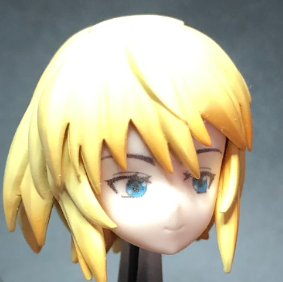
前回の記事で作った「デカールのデータ」を用紙に印刷していきます。
④テスト印刷
いきなり「デカール用紙」に印刷する前に、まずは「普通の用紙」にテスト印刷をします。
「用紙レイヤー」を非表示(目のチェックを外す)にして、↓ように背景を格子状にします。
(用紙にチェックを入れたまま印刷すると、背景が透明になりません)
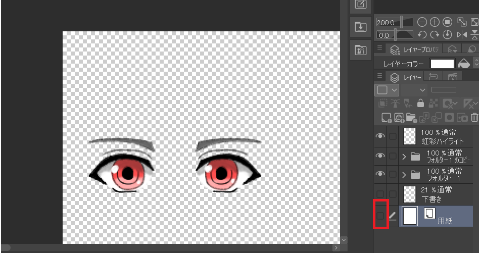
次に「クリップスタジオ側」と「プリンター側」の設定をします。
といっても「クリップスタジオ側」は「印刷設定」から「印刷サイズ:実寸」になっているか確認するだけです。
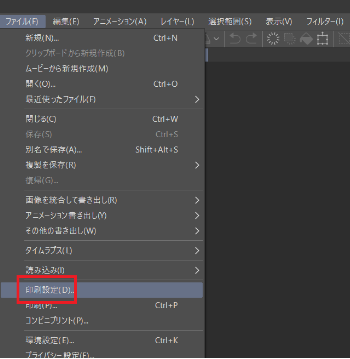
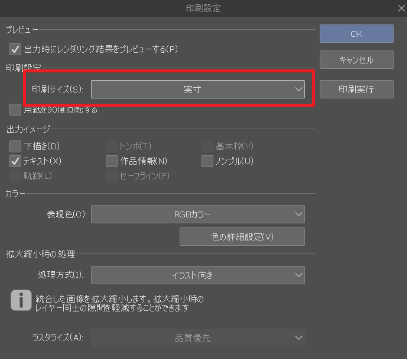
さらに「プリンターの設定」です。
「プリンター毎」に「設定項目の名称」などが異なるのですが、ここでは「IP2700」の設定を紹介します。
「印刷」から「プロパティ」を選びます。
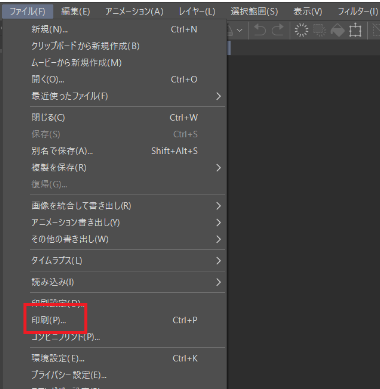
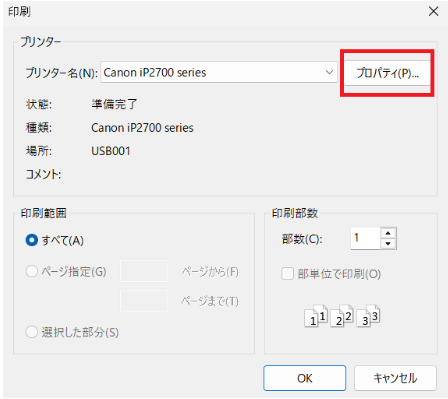
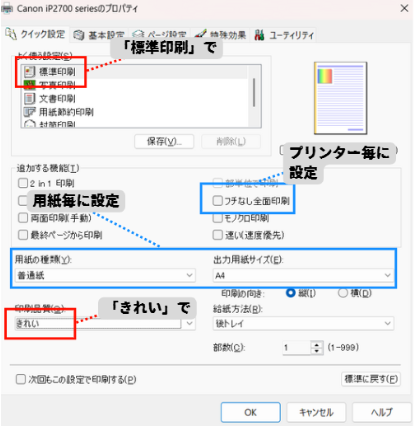
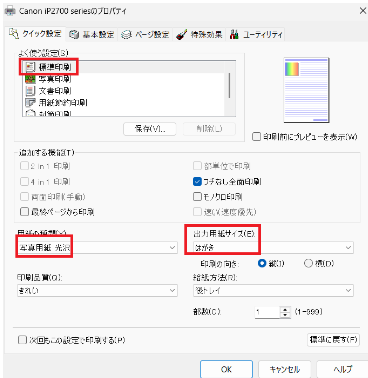
IP2700の場合は
- 標準印刷
- フチなし全面印刷※
- 普通紙(A4)
- きれい
でテストします。
フチなし全面印刷 について
「印刷設定」で重要な項目が「フチなし全面印刷」です。
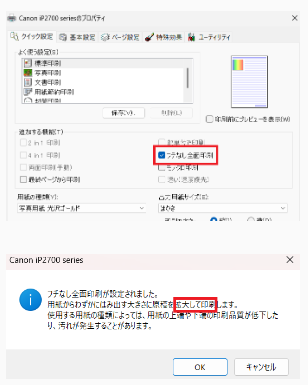
これは「印刷するときの『フチ(四辺の余白)』を潰して、前面に印刷しますか?」ということを聞かれています。
なので「想定のサイズより大きくなってしまう」はずなのですが、筆者の環境(IP2700)だと、「フチなし全面印刷」がちょうど良くて、むしろそれにチェックを入れないと若干小さくなってしまいました。
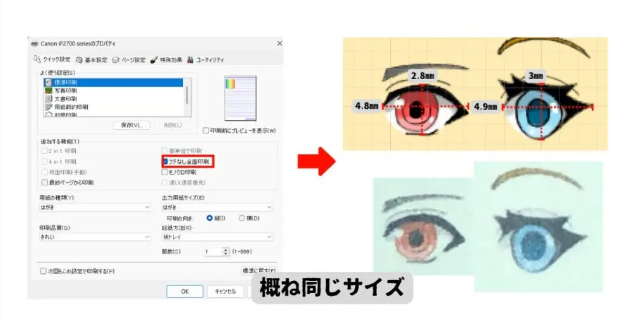
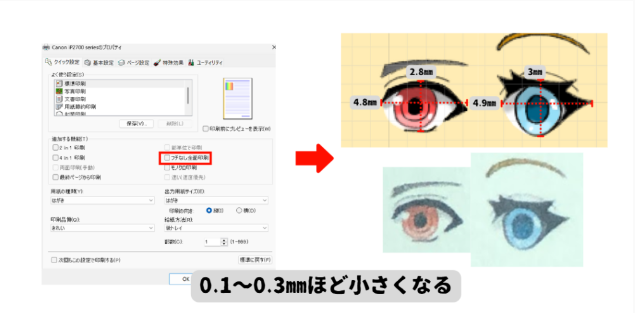
ここら辺は環境次第だと思うので、そちらの確認もこの「テスト印刷」で行いましょう。
テスト印刷で特に問題が無ければ「本番印刷」を行います。
⑤本番印刷
いよいよ最終工程、「デカールシート」を使っての印刷をします。
「デカールシート」の種類によって方法は変わってくるので「自分が使ったことのある3種類」をそれぞれ紹介します。


一番おススメなのは「ハイキューパーツ 家庭用インクジェットプリンターデカール用紙 透明ベース」です。
まずは印刷をします。
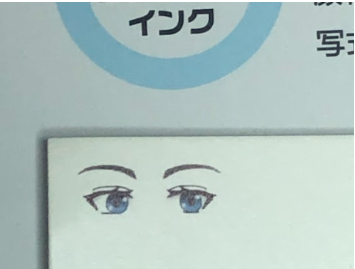
設定は「IP2700」の場合は↓の様になります。
(「フチなし全面印刷の有無」はお任せします)
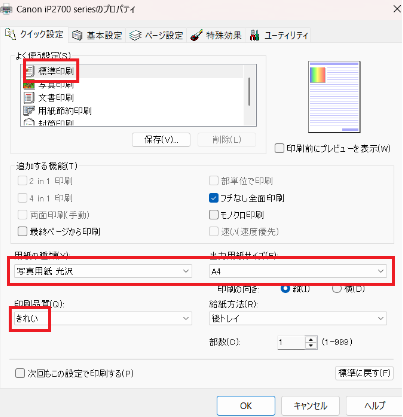
また「A4用紙1枚分の瞳デカール」を用意するのは大変なので、印刷後「使う分だけ」を切り取っても良いでしょう。
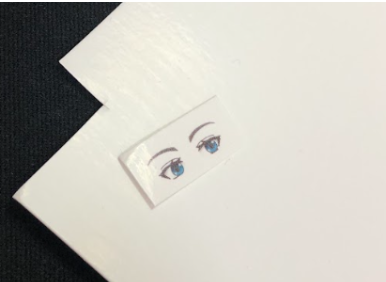
インクが十分に乾いたら「クリアー塗料」を吹いて表面を保護します。
おススメは「ラッカー系光沢クリーア塗料」をエアブラシで薄く吹くことです。
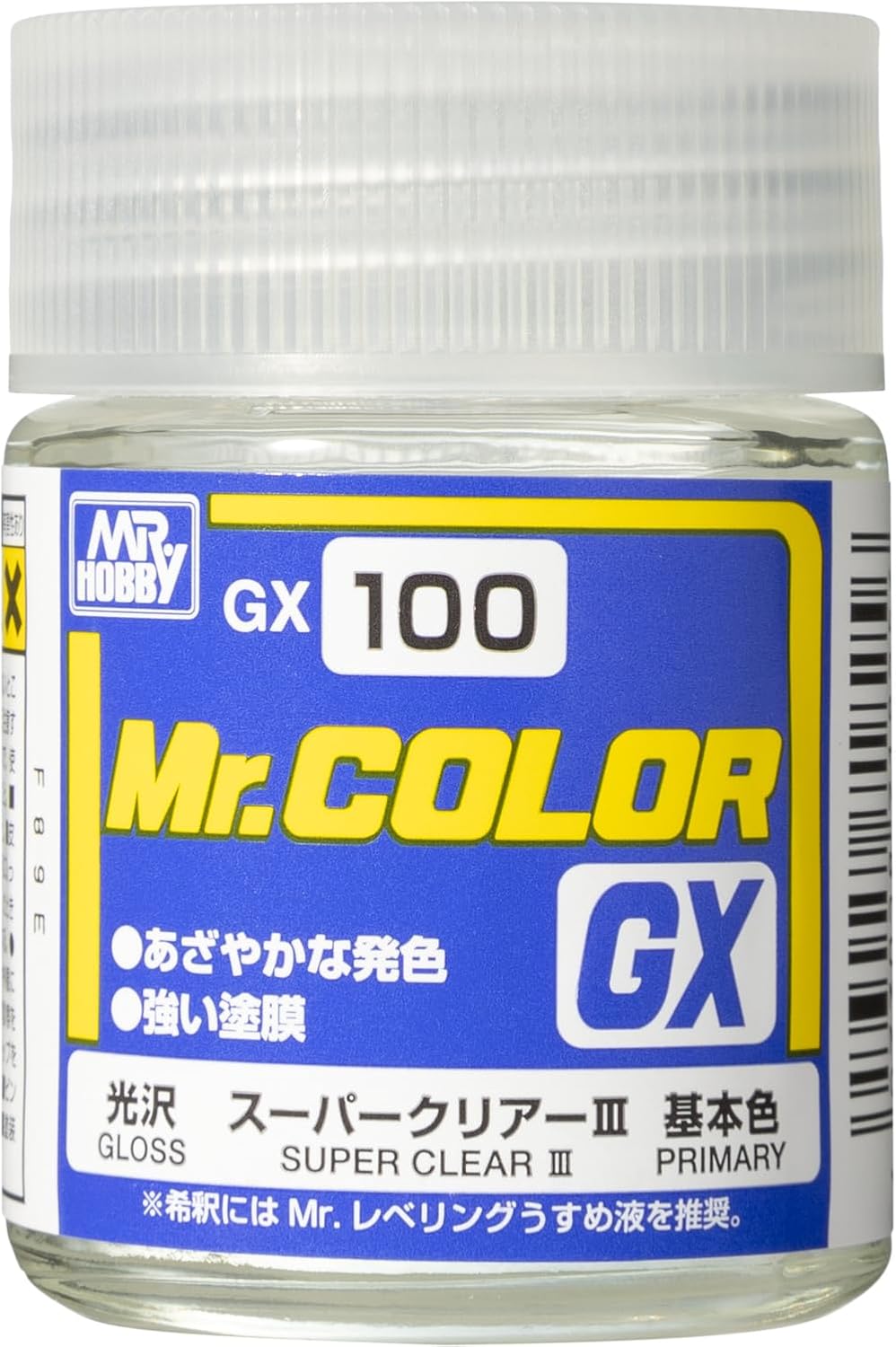
もしエアブラシが無ければ「缶スプレータイプのクリアー塗料」でも良いですが、缶スプレーは「一度に噴出する塗料」が多くコントロールが難しいので、かなり離して吹きます。

クリアー塗料を吹いたら乾かします。
乾いたら、デカールをさらに小さく切ります。
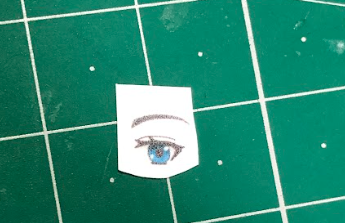
「デカールシート」は「糊(透明)の部分」が目立ちやすいので、透明な糊の部分は最小限にしておきましょう
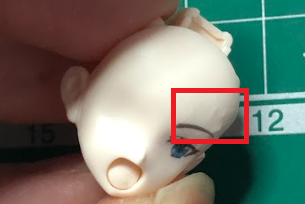
そして水に付ける際は「デカールを水に直に沈める」のではなく「水で濡らしたティッシュなどの上に置く」ようにします。
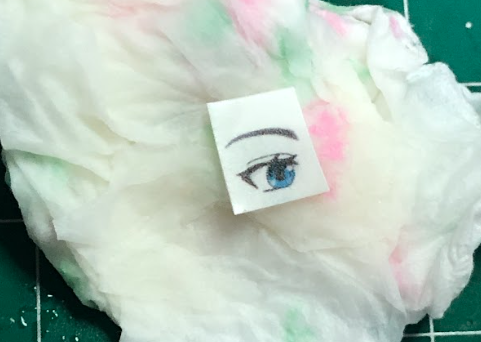
そして、個人的には「まだ台紙がちょっと硬いぐらい」の時にデカールを剥がすのおすすめです。
先述の通り「柔らかくなりすぎて使い物にならなくなる」のが怖いので、ここら辺の「ふやけ具合」は慎重に観察します。
デカールを台紙から剥がしたら、顔パーツに貼りましょう。
貼り方は↓の記事を参考にどうぞ。
また、「糊の部分」が硬いので「マークセッター」を使うのをおすすめしたいのですがこの時マークセッターは
- 水で1:1で薄める
- 印刷部分につかないように、慎重に塗布する
と良いでしょう。

「マークセッター」は溶剤が含まれているので
- インクを溶かす
(インク側の問題かも) - デカールをグズグズに柔らかくし過ぎる
という恐れがあります。
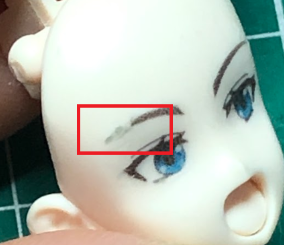
なので筆者は
「薄めたマークセッター」を「フィニッシュマスター」などに付けて、印刷部分に触れないように慎重に透明部分を柔らかくして密着させる
という使い方をしました。
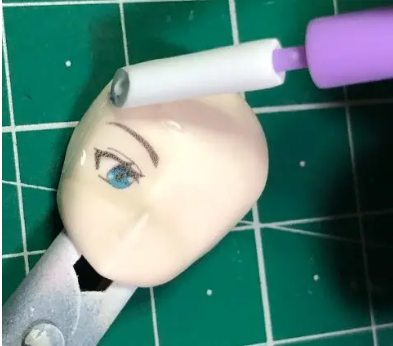
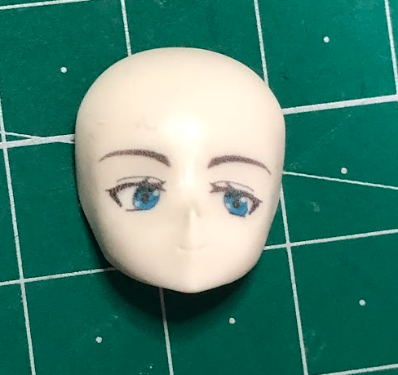
それでもまだ「糊の部分」が目立ちますが、これは「クリア塗料」を吹くことで緩和されます。
ということで、最後に「クリアー塗料」を吹きます。
「顔のパーツ」なので、一般的には「つや消し系クリアー塗料」が良いでしょう。
そして完成です。
こちらのデカールシートは「クリアー塗料」を吹く必要が無いらしいので
- クリアー塗料を吹ける環境ではない場合
または紙質に艶があり印刷面がキレイなので
- 「ハイキューパーツ」のシートのザラザラ感が気になる場合
はこちらを使うと良いでしょう。
ただし「糊(透明)の部分超硬くてパーツに張り付かない」ので「マークセッター」はほぼ必須だと思います。
まずは印刷してカットします。
サイズが同じの光沢用紙ですので、印刷設定は「ハイキューパーツのシートと同じ設定」で大丈夫です。
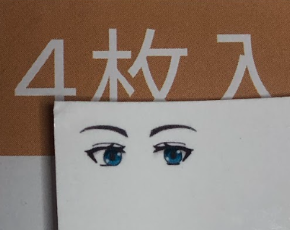
こちらのシートは先述の通り「糊(透明部分)が滅茶苦茶硬くて目立つ」ので、ギリギリまでカットした方が良い気がします。
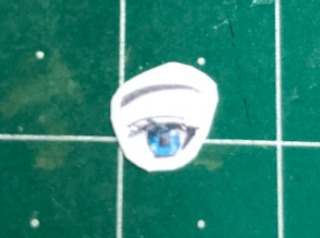
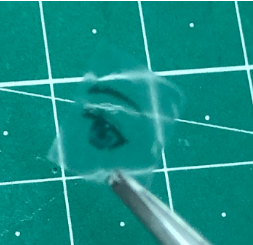
切り取ったら水に20秒ほど付けて、「スライド」「台紙からデカールを剥がす」などはさせず印刷面を押し付けます。
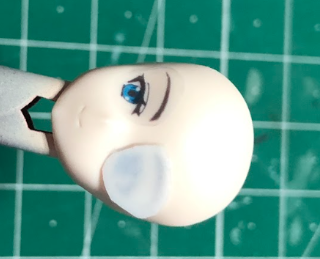
そして「マークセッター」を塗布します。
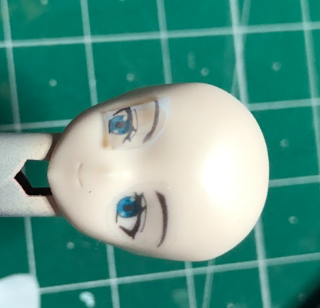
最後に水分を取って終了です。
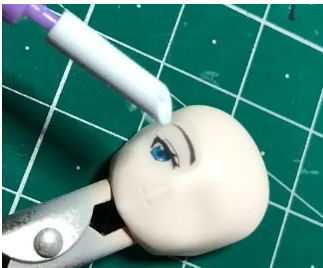
こちらは「顔料系インク」が推奨されていません。
筆者のプリンターは「黒のインクが顔料のみ」だったので、メーカーの想定外の環境で作業していたことをあらかじめご了承ください。
こちらのデカールシートははっきり言って
- 設置後に動かして調節したい
- 曲面(顔)に張り付ける必要がある
という瞳デカールには向かないと思います。
ただこちらでも試したので、その記録を一応残しておきます。
他のシートだと「印刷方法の指定」があるのですが、こちらにはその記述が無かったので「用紙設定」は自己流です。
見るからに表面がテカテカしている「光沢紙」ですし、おそらくほかの用紙同様「光沢紙」なんでしょうが、試しに「標準印刷(普通紙向けの設定)」でやってみます。
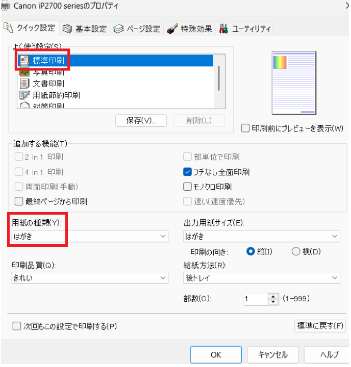
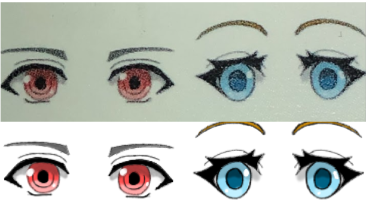
結果、色が薄くてあまり良い印刷にはなりませんでした。。
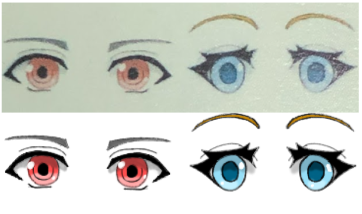
次は「光沢紙」用の設定です。
こちらは色が濃く、イメージ通りです。
やっぱ「光沢紙」の設定で良いですね。
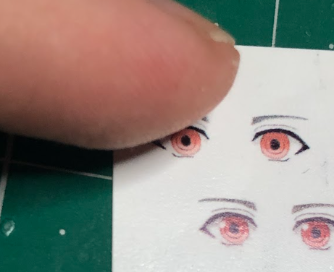
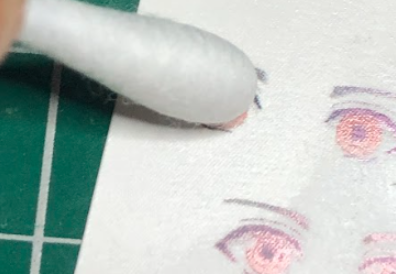
そして不安の「顔料系は対象外」とのことですが、この段階で「指で擦る」「綿棒を押し付けて擦る」などしても、全く色は落ちなかったです。
この時点では。
インクが乾いたら、同封の「糊シート」をデカールの部分に貼ります。
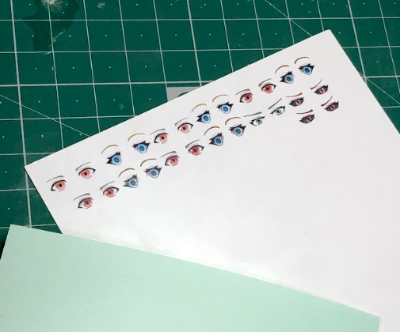
必要な分を切って、シートを剥がして「透明な方」を印刷面に貼り付けます。
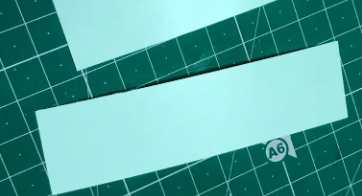
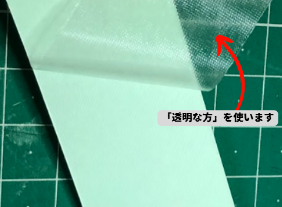
そして隙間ができないように密着させます。
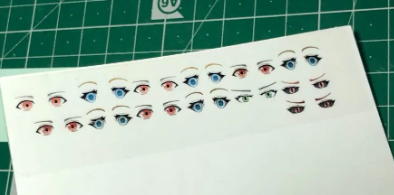
そしたらデカールを小さく切って張り付けた「糊シート」を剥がします。
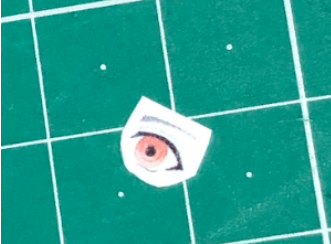
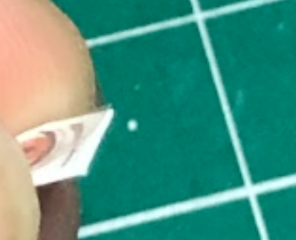
デカールの印刷面を「貼りたい場所」にセットして、「塗れたティッシュ」などを上から押し付けます。
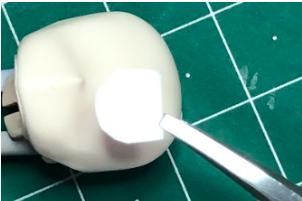
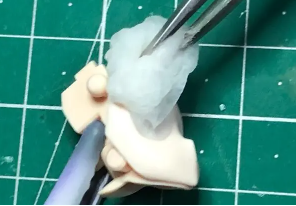
で、その結果は↓の様な失敗だったのですが、これは多分「顔料系インク」を使ったからだと思います。
(染料系のカラー部分も滲んでいるのは気になるけど......)
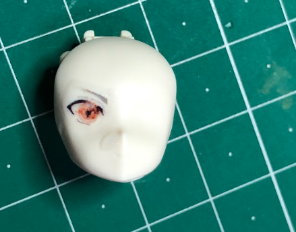
「ちゃんとインクの使用ルール」を守って使えば、こんなに滲むこともないと思われますが、それでも使用方法的に「曲面の顔パーツ」には向かないという印象です。
まとめ
お疲れ様です。
記事を分割して「瞳デカールの作り方」を紹介しましたが、参考になっていれば幸いです。
「格安の上に劣化しているであろうプリンター」を使ったのですが、個人的には割と満足のいく結果になりました。
多分「新しめで1万円程度のプリンター」があればもっと高品質なものが作れると思うので、色々試してみてください。