今回私が使うプリンターは
・3000円台の格安品
・雑な保存状態で、10年近く寝かせていた
・劣化したインク
と、割と下限に近いプリンターで印刷します。
なので、今回この記事で作る「瞳デカール」は「品質としては最低(余裕で上を目指せる)レベル」と思ってもらえれば幸いです。
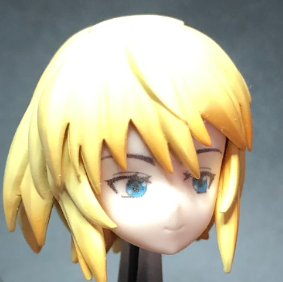
美プラを作るうえで欠かせないもの、色々ありますが「アイデカール(瞳デカール)」もその1つです。

アイデカールは「簡単に目を貼り付けられる」ということで、美プラ制作において重宝します。
そんなわけでアイデカールなんて幾らでも種類・数が欲しいのですがあんま売ってないんですよね、これが。
「家電量販店」なら大きいところでも売ってるの見たことないし、「プラモ専門店」でも割と置いてる所は少ない印象です。
なんなら30MSのアイデカールに至っては「フラッグシップストア」にすら瞳デカール置いてないですからね。時期によるかもですけど。
じゃあ通販に頼るかというと、欲しいやつに限ってプレミア価格なのかやたら値段が上がっていることも......。
そんな「超重要な割に入手性が良くないアイデカール」、いっそ自分で作ってしまえれば「買えないストレス」が消滅するのに加え「自分が本当に欲しいアイデカール」を作り出せて、一石二鳥です。
この記事では「アイデカールを作る方法」を「イラスト」も「印刷」も門外漢ながら紹介していますので、良ければ参考にしてみてください。
使用資材・ツール
「アイデカール作成」において、筆者が使用した「資材・ツール」を紹介します。
クリップスタジオ
「アイデカール」を描く際に使用したソフトです。

↑は買い切りなので高額ですが、1カ月480円程度サブスクプランもありますので「アイデカールを作るため」だけならそちらを利用した方が良いですね。
また、別にクリップスタジオじゃなくても「illustrator」でもなんでも良いです。
自分が使い慣れているペイントツールで大丈夫です。
ペンタブレット
デカール用のイラストを描くのに必要となります。

「目や眉毛」を描くだけなので、安物でも大丈夫です。
デカールシート
「ペイントソフト」で描いた目を印刷する用紙です。


「デカールの用紙」として使えるのは↑のように色々あり、自分も全てを試したわけではありません。
「デカールの用紙」の選び方で重要となるのは
- 【インクジェットプリンター向けorレーザープリンター向け】
- 自分が持っているプリンターの印刷形式から選びます
- 【使えるインクが染料or顔料】
- 自分のプリンターが使用するインクの種類から選びます
- 【クリアー塗料を吹く必要があるorない】
- もしも「クリアー塗料」を使える環境でなければ「クリアー塗料を仕上げに吹く必要が無いもの」を選びます
などに加えて
- 【貼った後に動かせるか否か】
も重要です。
「瞳デカール」では「貼った後に動かして、位置を調整する」という工程が挟まりますので、「貼った後動かせないシート」だと「1発ノーミスで左右対称で目の位置に貼らないといけない」と、非常にシビアになります。
もしも「クリアー塗料を吹ける環境」なら、↓のデカールシートがおすすめです。
ただし「用紙がざらついている」ので、印刷の質はあまりキレイではありません。
「キレイな印刷面」を求めるなら↓の方が良いかもです。
(こちらは扱いづらいです)
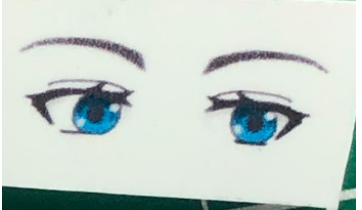
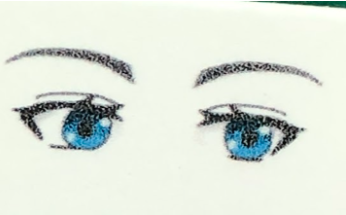
この「ザラつき」は冒頭に書いた通り筆者の環境の問題(特に古いインクを使っている点)などの問題の可能性もあります。
プリンター
印刷するためのプリンターです。

自分は↑の「Canon IP2700」という3000円台で買えてしまう激安インクジェットプリンターを使いました。
こちらは10年ぐらい前に買って、全く使われずにほこりを被っていたものを引っ張り出してきました。
「プリンターの性能」は型落ちも型落ち、しかも保存状態は最悪なものを使用しても「それなり」のクオリティに仕上がるので割と「プリンターの性能」はそこまでこだわらなくてもいい気がします。
(ただし「レーザー」よりも「インクジェット」の方が良いと思います)
また「インク」も必要なので気を付けてください。
(IP2700は「黒:顔料」「カラー:染料」です)

マークセッター

「デカール」を張り付けやすくするためのツールが↑の「マークセッター」です。
「マークセッター」は「有機溶剤」が使われているので「絶対に使うべき!」とは言いにくいのですが、個人的にはかなり重要だと思います。
というのも「デカールシートで自作したデカール」は商品として流通しているような物よりも「硬くて扱いづらいし、糊の部分が目立ちやすい」という欠点があります。
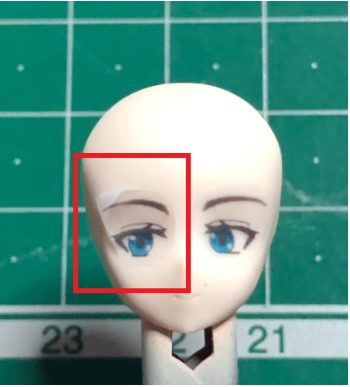
なので「デカールを柔らかくして、曲面にも張り付くようにしてくれるマークセッター」はかなり重要です。
美プラの目のサイズ
実際に「アイデカール」を描いていく前に、まず「作りたいアイデカールのサイズ」を既製品から考えていきます。
例として「30MS」や「メガミデバイス」などの「1/12スケール(約14cm)美プラ」の目のサイズを見ていきましょう。
計測は「白目部分」を基準として見ていきます。
30MS 水転写式デカール 汎用②

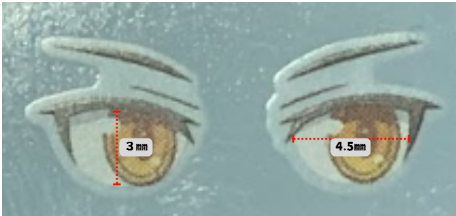
- 【縦幅】
3㎜ - 【横幅】
4.5㎜
メガミデバイス 瞳デカール セット バレットナイツ エクスキューショナー用

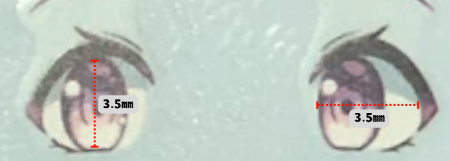
- 【縦幅】
3.5㎜ - 【横幅】
3.5㎜
30MS ルルチェ カラーC

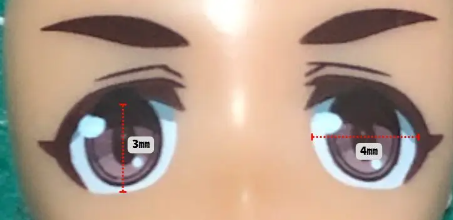
- 【縦幅】
3㎜ - 【横幅】
4㎜
30MS ララネル カラーB

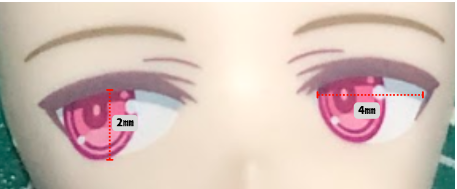
- 【縦幅】
2㎜ - 【横幅】
4㎜
上の例を見ると
- 横幅:3~5㎜
- 縦幅:2~4㎜
という感じですね。
①下書き
前置きが長くなりましたが、ここからが実際の作業です。
作業環境については先に書いたように「クリップスタジオ」を使います。
また「レイヤーの追加・配置」「サブツール(ペンの種類)」など「クリップスタジオの基本操作」の説明は省きますので、予めご了承ください。
ファイルを立ち上げる
まずはファイルを立ち上げます。
設定すべき場所はそれぞれ
- 【用紙サイズ】
用紙デカールのサイズ
(「はがき用紙」なら「ポストカード」、「A4用紙」なら「A4」) - 【単位】
㎜ - 【解像度】
350
です。
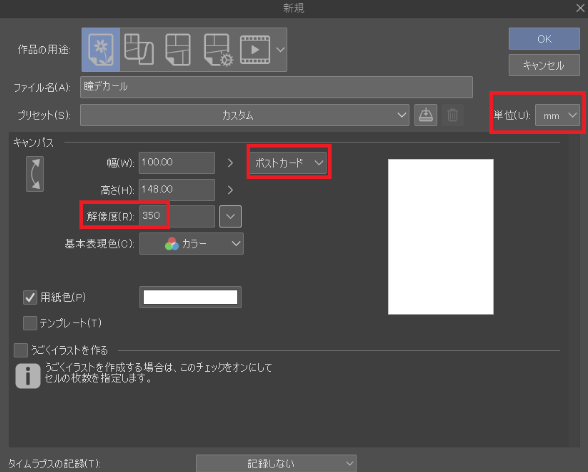
また、「目のサイズ」を正確に描くために「グリッド線」を表示して作業するのがおすすめです。
「グリッド線の設定」は、自分は「間隔:5㎜」の「分割数:5」にしました。
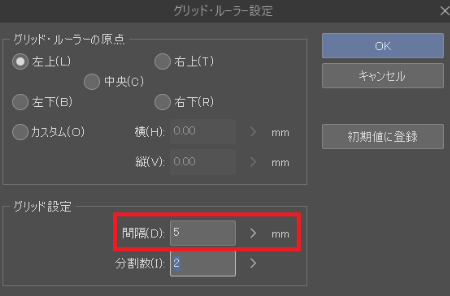
ここら辺はやりやすいようにご自由に。
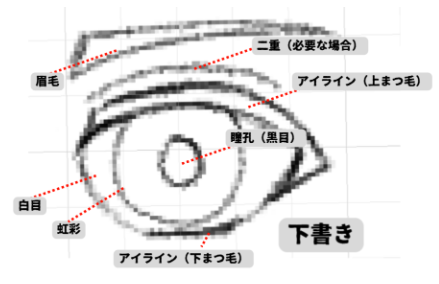
【下書き】アイライン
ここから「瞳デカール」をのためのイラストを描いていきますが、作業工程・内容は「どんな瞳デカールを作りたいか」で大きく変わってきます。
「目(瞳)」というのは本当に「その人の美的感覚」で大きく変わる部分であり「正解」や「ココはこうするべき」といったものはありません。
「自分が思うまま」に描いていけばいいと思います。
それでも一応「ココはこうした方が良いかもね」ぐらいのポイントはあり、自分が知る限りの情報を記しておきますので、そちらも参考にしてもらえればと思います。
また、描くときは「用紙の端過ぎない」ようにしましょう。
↓のように、印刷したときに切れてしまいます。
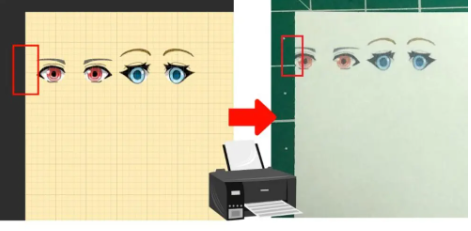
まずは「アイラインの下書き」から始めます。
「白目部分」を基準にサイズを測る
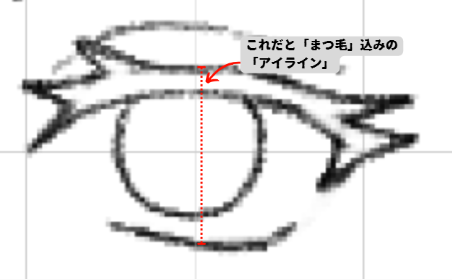
「目の大きさ」を決める時は「白目部分」、つまり「アイラインの内側」を基準とすると良いと思います。
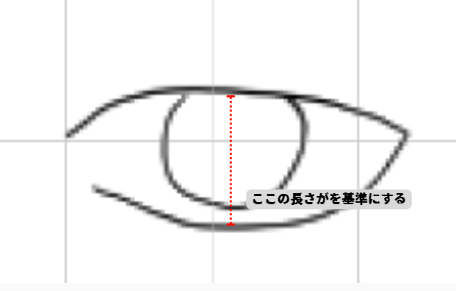
理由は「アイラインの外側」はこの後濃くしたり盛っていくので、外側も含めてサイズを測ると「基準がブレてしまう」ということになりがちです。
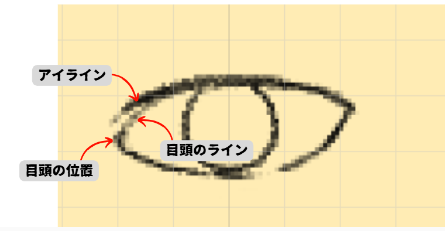
省略されがちな「目頭」
「プラモやフィギュアの目」を含む「マンガ・アニメ系のキャラクター」では「目頭」は省略されがちです。
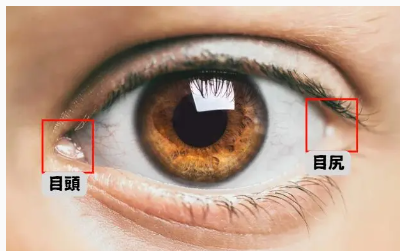
しかしながら「目頭」の位置は目を描くのに重要なので、たとえ描かなくても「目頭の位置」だけは決めておきましょう。
目の角度
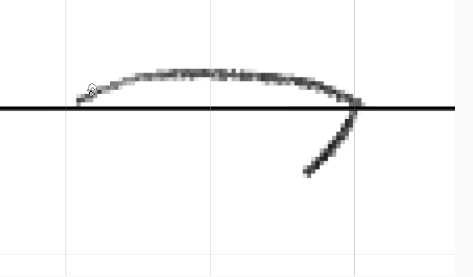
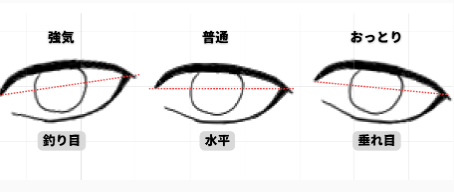
「目の角度」は「キャラクターの性格」を表現するのに重要です。
一般的に
- 【吊り目(目尻が目頭より高い)】
➔強気、クール - 【垂れ目(目尻が目頭より低い)】
➔おっとり、温厚
という「記号化されたキャラの特徴」があります。
アイラインの濃さ
「アイライン」の濃さも意識したいです。
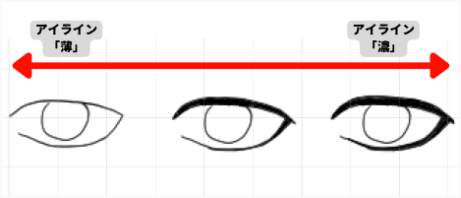
「アニメ・現実」問わずですが前提として「目は大きい方が可愛い・美しい」という刷り込まれた認識(ザイオンス効果)があります。
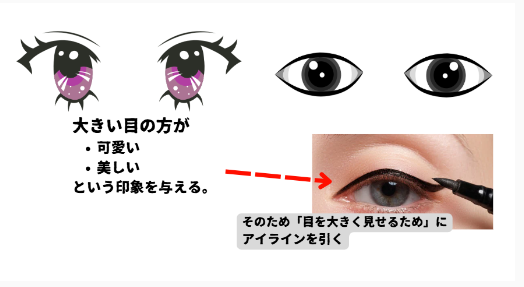
故に「現実の人間(特に女性)」や「キャラクターを生み出すアーティスト」は「目を大きく見せる」のに色々工夫するわけですが、その工夫の1つが「アイラインを濃くする」です。
これは「デルブーフ効果」という「線で囲われた丸の方が、そうでないものより大きく見える」というものを利用しています。
(「周りの線」が「丸」と同化して、「丸」まで大きく見えるというものです)
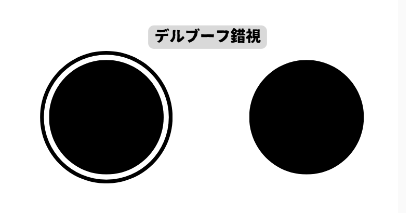
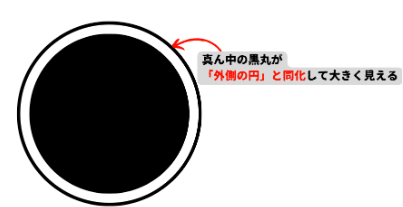
↑の「線と黒丸」のように「アイラインと瞳」の関係で「濃いアイラインに同化して、内側の瞳が大きく見える」となります。
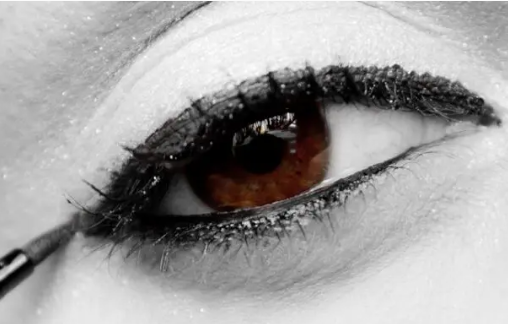
ただし「アイラインを濃くし過ぎる」と「化粧した感」が強く出てくるので、ここら辺はキャラクターによってうまく調節しましょう。
切れ長の目、丸い目
上の項目「美プラの瞳のサイズ」を見てもらえれば分かるかと思いますが、「目の縦幅・横幅のバランス」はかなりブレがあります。
ここのバランスは「切れ長の目」か「丸目」にするかによって変わってきます。
大体
- 【切れ長の目】
横幅➔広い
縦幅➔狭い - 【丸目】
横幅➔狭い
縦幅➔広い
という感じです。
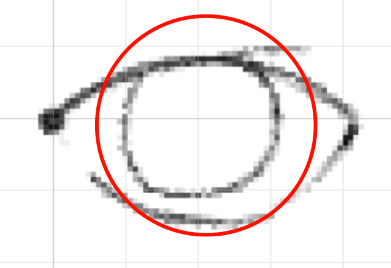
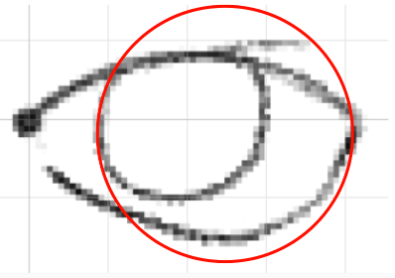
アイラインは下にある眼球を意識
「アイライン」とはつまり「眼球の上に乗っかった皮が作るライン」です。
なので、「アイラインの下にあるはずの眼球(球体)」の存在を意識して、歪まないように描きましょう。
用紙の色を変える
「用紙(レイヤーの下敷きになるもの)」の色が白だと「白目」を描くときに分かりづらいです。
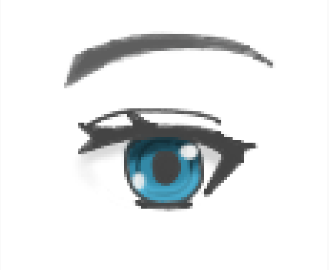
なので「用紙の色」を白以外にして作業するのがおすすめです。
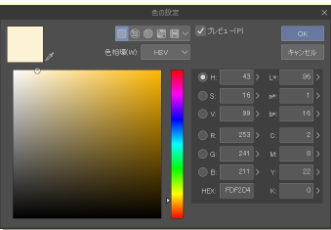
「用紙」を選択した状態で「レイヤーカラー」を選択します。
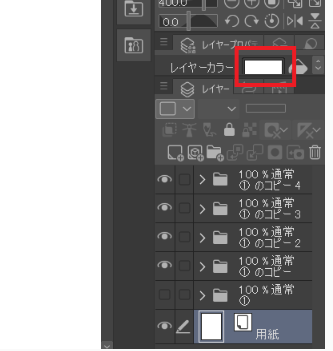
色は何でもいいですが「デカールを貼り付けたいパーツの色」にすると、貼り付け後のイメージがしやすいです。
【下書き】白目
「白目」は↓のようにしっかり線を繋げます。
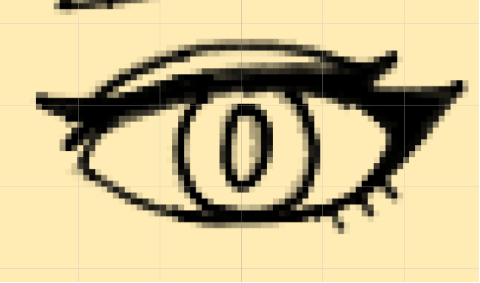
今は黒で描いているから「白目の輪郭」が目立って厳つい感じもしますが、最終的にここは「白い線」で描くので今は大丈夫です。
【下書き】虹彩
次は「虹彩」を描いていきます。
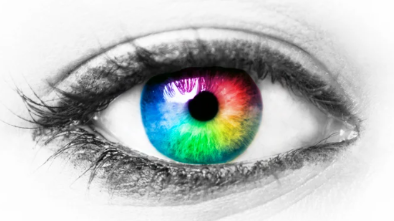
虹彩とは「白目の中の色がついている丸」のことです。
虹彩の大きさ
基本的に虹彩 = 白目の大きさです。
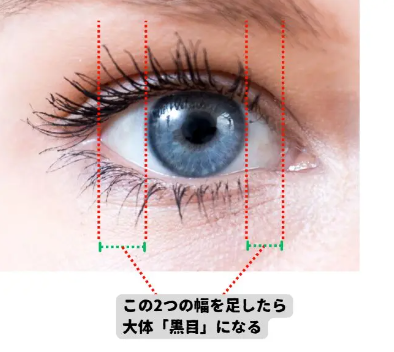
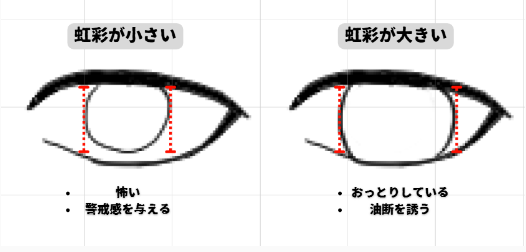
しかし「虹彩の大きさ」を変えることで、それがキャラの特徴となります。
「目は口ほどにものを言う」という通り「脳に近い器官の目」は「その人の感情・思考」を強く表出させます。
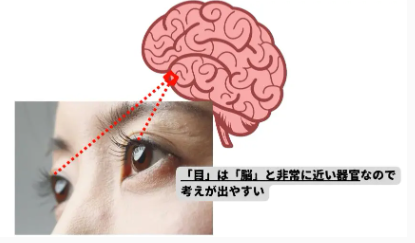
故に「目(虹彩)」が大きい場合は相手に「考えが分かりやすい=安心できる」という印象を与え、逆に「目(虹彩)」が小さい場合には「考えが読み取れない=不安、怖い」という印象を与えます。
また、いわゆる「三白眼」は、虹彩の「左右、下側」に空間(白目)がある目のことです。
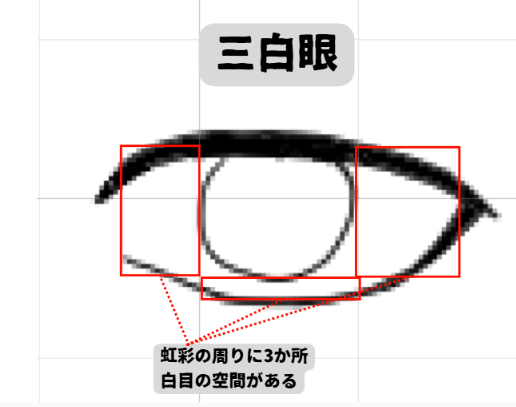
言わずもがな「虹彩が小さく見える」ので、そのあたりも「キャラの特徴」にうまく使いましょう。
【下書き】瞳孔
「瞳孔」は虹彩の中にある黒い部分、いわゆる「黒目」です。
瞳孔の大きさ
瞳孔の大きさは「環境」によって変わります。
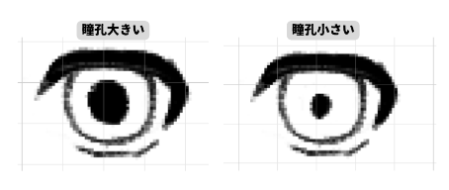
瞳孔は「暗い場所では大きく」、「明るい場所では小さく」なります。
これは「瞳孔の光を取り込む仕事」とか関わりがあり
- 【暗い場所】
➔光が少ないから、瞳孔が大きく開いてなんとか光を取り込もうとする - 【明かる場所】
➔光が多すぎるから、瞳孔を小さくして取り込む光を制限する
という理由からです。
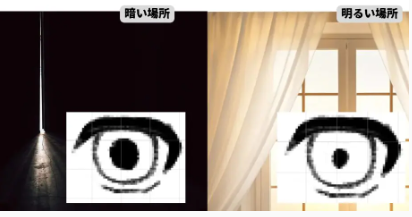
再三書いてきました「目は大きい方が可愛い」という認識にも、この「瞳孔の大きさの変化」は大きくかかわってます。
例えば↓に「瞳孔が開いた猫(左)」と「瞳孔を絞った猫(右)」の2匹がいますが、「好き嫌い」は置いておいて「可愛らしさ」で言うなら「左側の猫」に軍配が上がるのではないでしょうか。
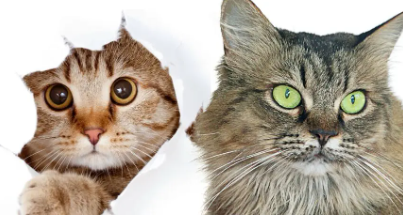
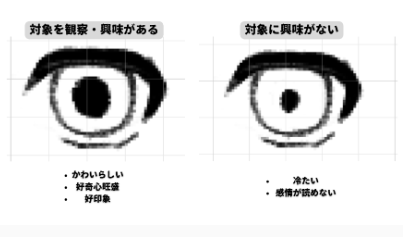
これは人間においても同じことが言えます。
「瞳孔」が大きいということは「相手への関心や、コミュニケーションのしやすさ」を表し、「瞳孔が小さい」ということは「相手への関心の無さ、近づき難さ」を表します。
瞳孔の形
「瞳孔」は「大きさ」だけでなく、その「形状」でもキャラクターの特徴づけが可能です。
例えば「縦長の瞳孔」は「捕食者の攻撃性」を表します。
これは「猫」「蛇」「ワニ」といった「自然界の捕食者」が縦長の瞳孔を持っていることに起因します。
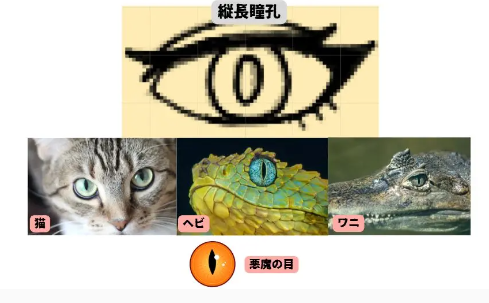
また、「縦長の瞳孔」には「悪魔のパブリックイメージ」があります。
次は「横長の瞳孔」についてです。
こちらは「羊」「ウマ」などの「被食生物」が多く持っていますので、「弱い、おとなしい」というイメージを与えます。
ただし「タコ」の様な「捕食者」側にもなりうる生物も持っているので、一概に「か弱いだけの印象」というわけでもありません。
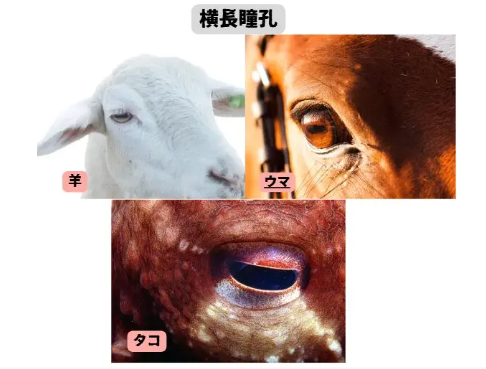
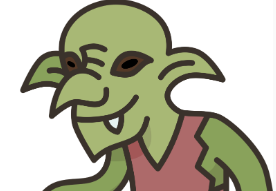
そんな「か弱い存在なのに、どこか不気味さを覚える」という「横長瞳孔」の印象は、想像上の生物「ゴブリン」などの造形にも使われます。
【下書き】(必要なら)二重を描く
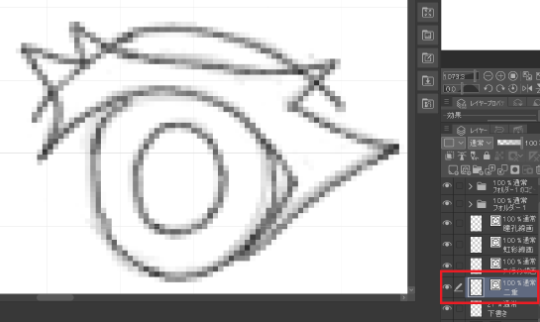
二重は「まぶたの皮」が重なってできる「影」の線です。
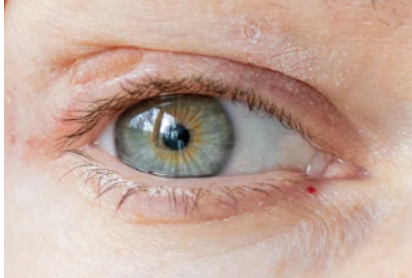
二重は誰にでも現れる特徴ではありません。
主に「西洋人(白色人種)」は、二重が現れやすいと言われています。
- 【まぶたが厚い東洋人】
➔二重ができにくい - 【まぶたが薄い西洋人】
➔二重ができやすい
私たち現代人の多くは「西洋人(白人)=美しい」という美的感覚を持っています。
なので二重は無くても良いですが、あった方が一般的には美しく見られやすい部分です。
【下書き】眉毛
「眉毛」も「瞳デカール」の範囲内となります。
眉毛も目に劣らずキャラクター性を出すのに重要なパーツですので、考えながら描きましょう。
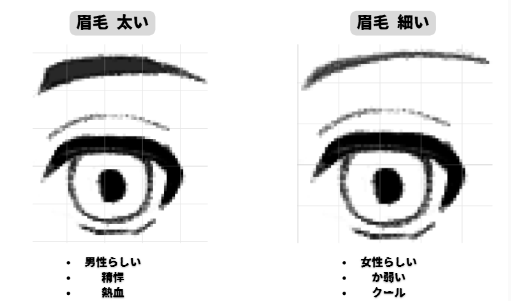
眉毛の太さ
「眉毛の太さ」によって、キャラクター性を出せます。
こちらも「目の角度」など同様に「記号化された特徴」があり、一般的には
- 【太い眉毛】
男性的だったり、力強い印象 - 【細い眉毛】
女性らしさ、あるいはクールな印象
を与えます。
ここまでで「下書き」は完成です。
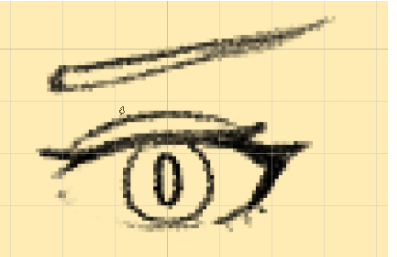
②線画
ここからは言わば「線画(本書き)」となります。
ラフに描けた「下書き」とは違いこの工程は「最終的な仕上がり」にも深く影響するので、いくつか気を遣う点や推奨する設定があります。
ラスターレイヤーとベクターレイヤー
線画に使用するレイヤーには「ラスターレイヤー」と「ベクターレイヤー」の、2つの選択肢があります。
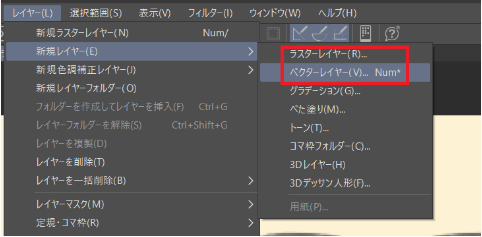
これらはそれぞれ特徴があり、「アイデカール」を作る際には
- 【ラスターレイヤー】
➔後から線の色を変えられる - 【ベクターレイヤー】
➔後から線を編集できる(色は変えられない)
という利点があります。
筆者は「ラスターレイヤー」の方を使っていますので、そちらを前提にした説明をしていきます。
線画に使うペン
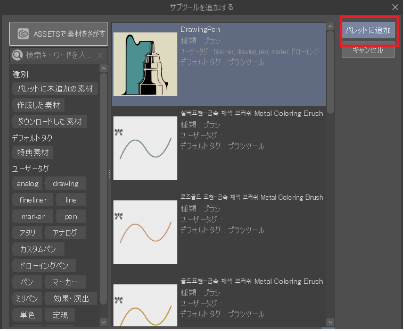
筆者は「線画」を描くのに、無料で配布されている「DrawingPen」というツールを使います。
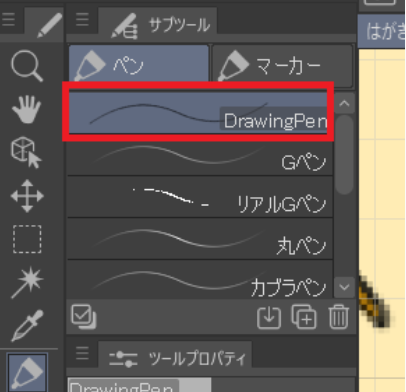
こちらは最初からクリップスタジオに入っているわけではないので、ユーザー側で追加する必要があります。
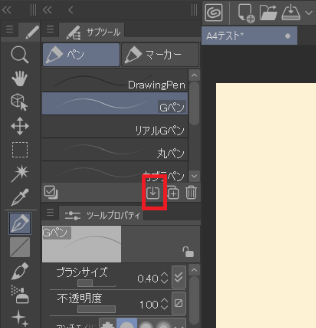
まずは、サブツールの↓のアイコンを選択します。
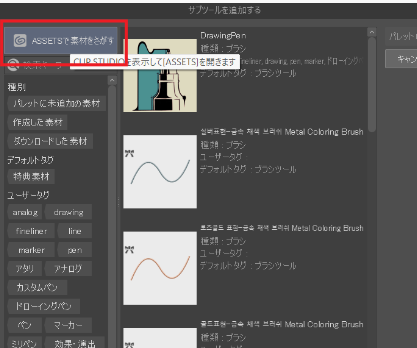
そして「ASSETSで素材を探す」を選択。
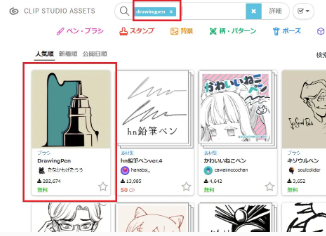
「Drawingpen」と検索してダウンロードします。
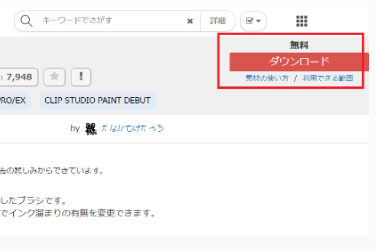
戻って「Drawing Pen」を選択して「パレットに追加」をします。
アンチエイリアス
「アンチエイリアス」とは「線の滑らかさ」にかかわる項目で、各種ペン毎に設定できます。
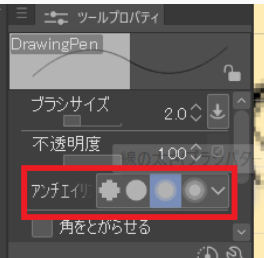
左から順に「ギザギザ」➔「滑らか」となります。
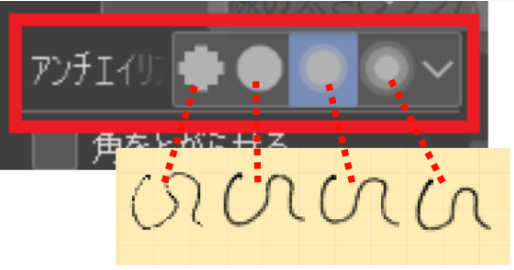
「小さいアイデカール」では線のギザギザが目立ちやすいので、「一番右」か「右から2番目」に設定しておくのがいいと思います。
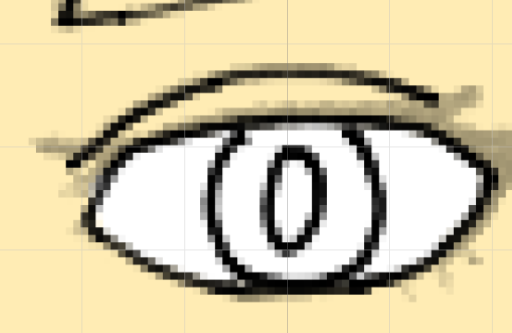
ギザギザが気になる
1/12プラモのアイデカールは、1cm未満のかなり小さいサイズになると思います。
そうなると「px(ピクセル数)」が逼迫して、↓のように「ギザギザした線」になるのは避けられません。
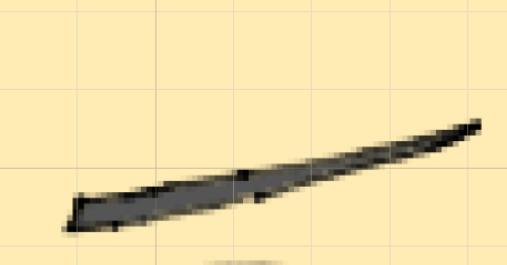
これだと印刷した後もそれなりに目立ちます。
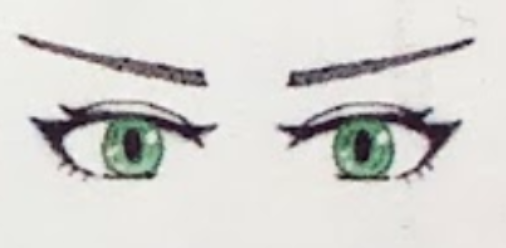
「ギザギザ対策」としてはすでに紹介した「アンチエイリアス」のほか、いくつか出来ることがあります。
真っ白と真っ黒は使わない
「カラーピッカーの左端」の極端な白黒を使うと、線(とギザギザ)が目立ちやすくなります。
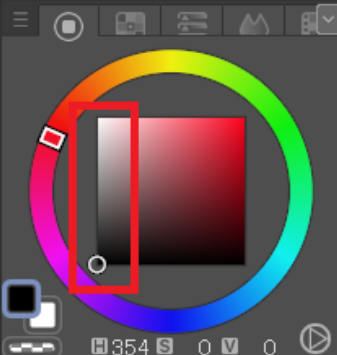
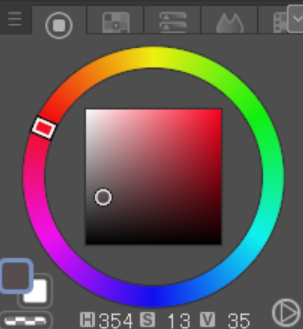
なので、たとえ「白い線」「黒い線」を描くときでも「真っ白真っ黒」にはせず、ピッカーを調節して「色味」を持たせるようにしましょう。
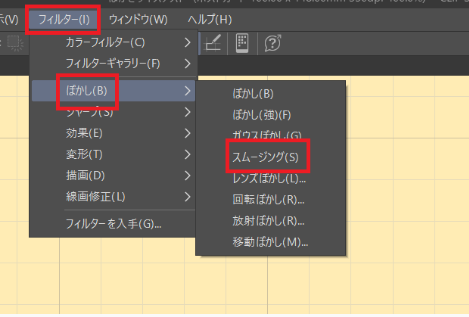
スムージングをかける
「フィルター」➔「ぼかし」から「スムージング」をすると、線画滑らかになることがあります。
外側を消しゴムで
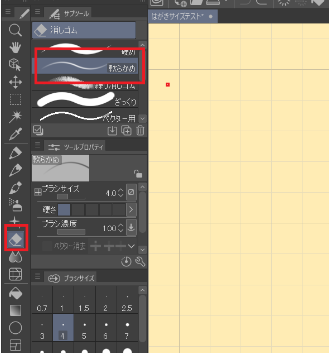
「柔らかめ」の消しゴムで線の外側をうっすら撫でるようにすると、ギザギザした「角」が落ちて滑らかに見えます。
線画の色は黒でOK(ラスターレイヤーの場合)
「虹彩」「白目」など、「線画が黒系だと邪魔になる部分」があります。
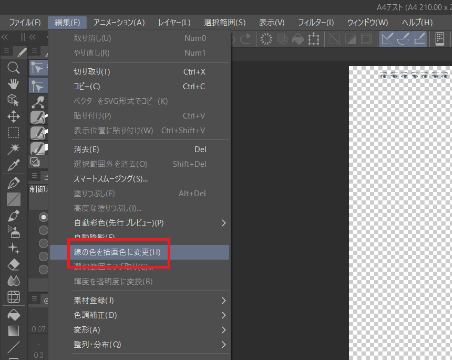
ですが(ラスターレイヤーで線画を描いている場合は)黒系の線で書いて大丈夫です。
「編集」➔「線の色を描画色に変更」で、後からいくらでも色を変えられます。
【線画】アイライン
ここから実際に筆を入れていきます。
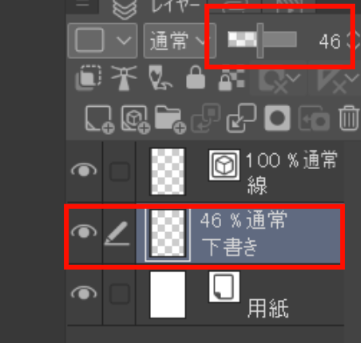
また下書きは「透明度」を下げて薄くしておくと、作業がしやすいです。
下書きをなぞって描きます。
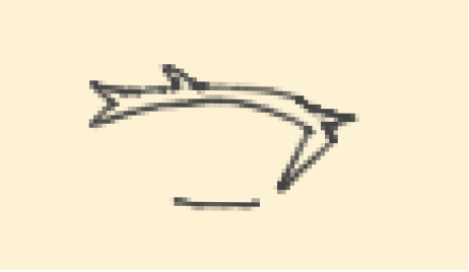
【線画】白目
次は「白目」を描いていきます。
こちらは「白系」で描いても良いですし「ラスターレイヤー」なら後から変更できるので「黒系」の色で描いても良いです。
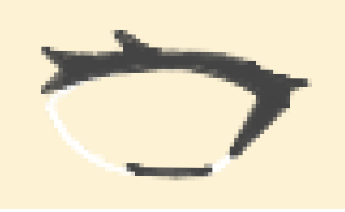
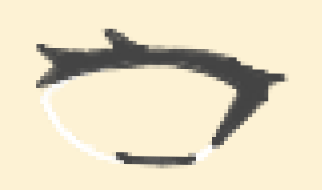
また白目に限らずですが、線画は「見えない部分」をしっかり描いて線をつなげましょう。

「アイライン」に隠れて見えなくなる部分も、しっかり描きます。

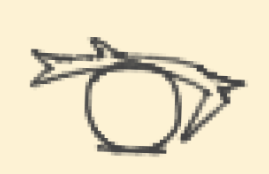
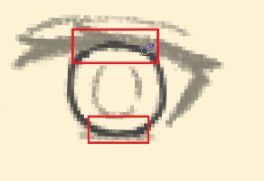
【線画】虹彩
「虹彩」も「白目」同様、アイラインに隠れる部分もしっかり繋いで描きます。
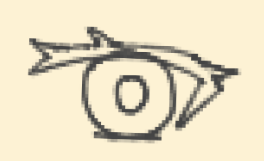
【線画】瞳孔
「瞳孔」は特に隠れる部分は無いですね。
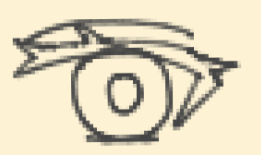
【線画】二重
「二重」も場合によっては「アイライン」で隠れますが、しっかり繋げます。
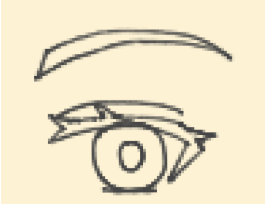
【線画】眉毛
「眉毛」は隠れる部分は無いですが「線のギザギザ」が目立ちやすいので、必要なら「消しゴムで優しく角を落とす」などをしましょう。
③塗り
「デカールのイラスト作り」の最終工程です。
基本的に「塗り用のレイヤー」は「線画レイヤーの下」に配置します。
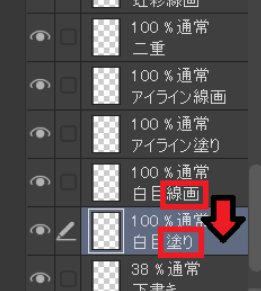
【塗り】アイライン
「塗り」は、線画の内側をきれいに濡れれば方法は何でもいいです。
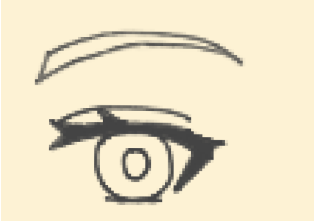
一応個人的な「きれいに塗れる方法」を紹介しますので、良ければ参考にしてみてください。
綺麗に塗る方法
「線画のレイヤー」を選んだ状態で「自動選択ツール」の「編集レイヤーのみ参照選択」を選びます。
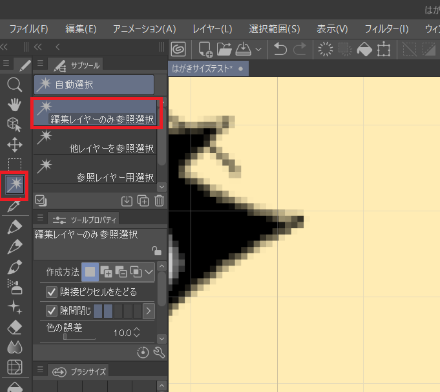
「適当な場所(線画の外側)」をクリックすると「点線」が線画を覆って、メニューが出てきます。
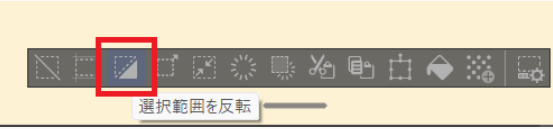
そして「選択範囲を反転」をすると、点線が「線画の内側」に移動します。
次にこの状態のまま「塗り用のレイヤー」を選んで「塗りつぶし」を行います。
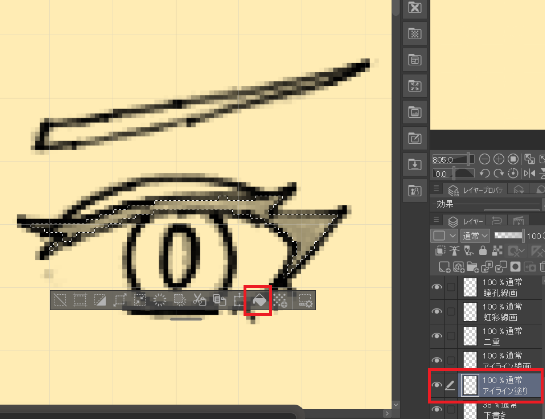
これが個人的には一番きれいに塗れる方法ですが「細かい塗り漏れ」もありますので、確認して都度筆ツールなどで塗りつぶします。
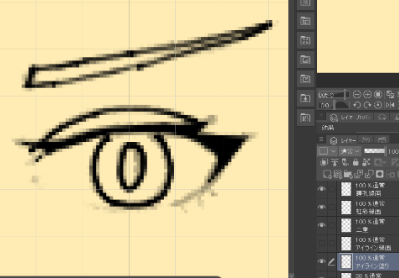
もし「選択ツールで線画を囲えない!」という場合は、「線画がちゃんと繋がっているか」を確かめてみてください。
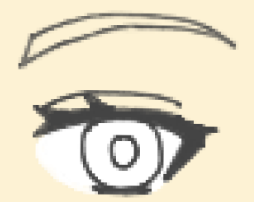
【塗り】白目(ベース)
「白目」も「アイライン」と同手順で塗りつぶします。
もし「白目の線画」を「黒系の色」で描いていたら、上述した「線画の色の変え方」で線画の色も白くします。
【塗り】白目(影)
眼球は「立体的な瞼、まつ毛」の下にあり、それらは「ひさし」の様に眼球に影を落とします。
なので「眼球の部分」、つまり
- 白目
- 虹彩
- (必要に応じて)瞳孔
には影(シャドウ)を入れると自然でしょう。
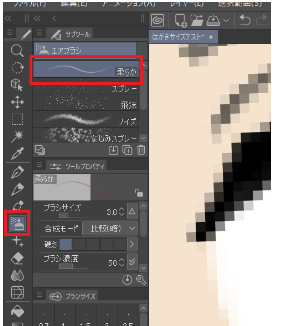
「影の付け方」は好みで良いのですが「透け感が残る『エアブラシ系のツール』」で塗ると自然に仕上がります。
グレーで「眼球の上側」を塗ります。
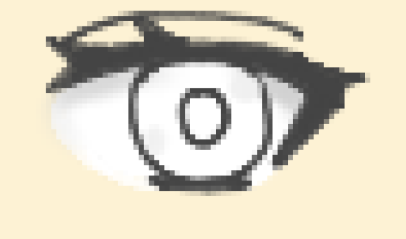
この時まっすぐ塗るのではなく、「眼球は球体」ということを意識して塗りましょう。
【塗り】虹彩(ベース)
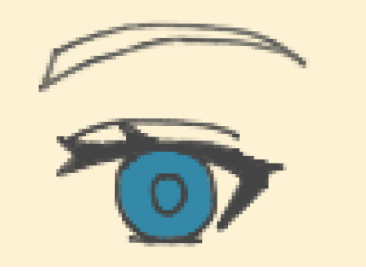
目を描くときに、一番大変なのは「虹彩」ではないでしょうか。
「虹彩」は現実においても人種等で変化するので、マンガやアニメ表現ならそれはもう千差万別といっていいでしょう。
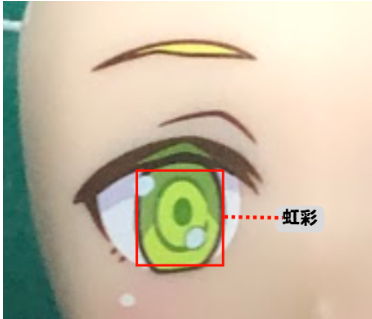
瞳の小さなスペースの中には
- 色の濃淡
- 虹彩の中の「影」や「光」
- ハイライト
- 特に光が強く当たる場所
- 輪っかみたいな線
- 「瞳孔散大筋」をデフォルメして描いたもの
があります。
それらの全てを描く必要はありませんが細かい塗り分けは必要なので「ベース色」は塗分けがしやすいように「イメージより薄め(明るめ)の色」にしておくのが良いと思います。
とりあえず「虹彩」の中を↓のように塗ります。
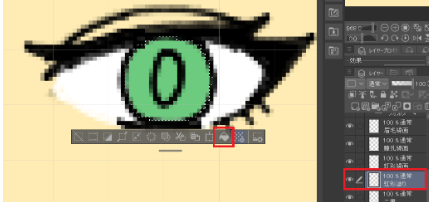
【塗り】瞳孔
「虹彩」はまだまだ手を加えるのですが、先に「瞳孔」を塗ってしまいます。
こちらは単純に塗りつぶすだけでOKです。
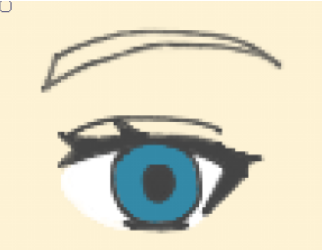
瞳孔の色
「瞳孔」は目の中でも非常に小さい部分ですが、その「塗り方」は多岐にわたります。
ざっと例を挙げるだけでも
- 黒く塗りつぶす
- 虹彩の色と近い色
- 縁(線画)だけ黒く塗って、中身(塗り)は虹彩の色にする
- 瞳孔の中を白く塗る
など、多くの手法が存在します。
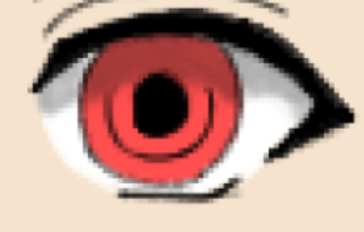
ちなみに現実の瞳孔の色は黒です。
「虹彩の色」と違って、人種等で変わることはありません。
しかし「マンガ・アニメ」において「黒以外の瞳孔」が描かれるのは良くあることです。
美プラのデカールでも「色身のある瞳孔」の物はたくさん存在します。
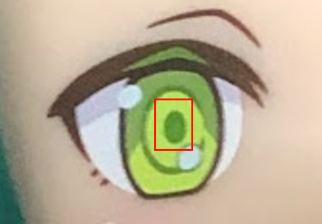
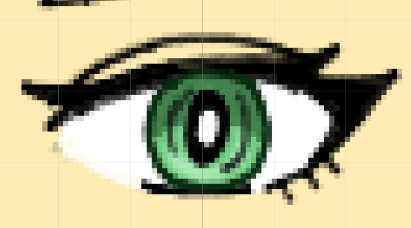
【塗り】虹彩(輪っか)
この「輪っか」は無くても良い部分です。
「塗り」というより「線画」の作業の気もしますが、思い思いの色・形で輪っかを描きます。
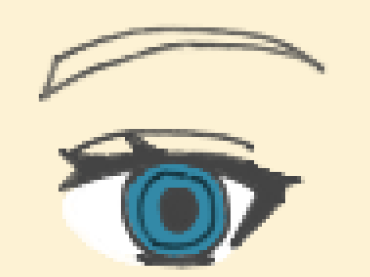
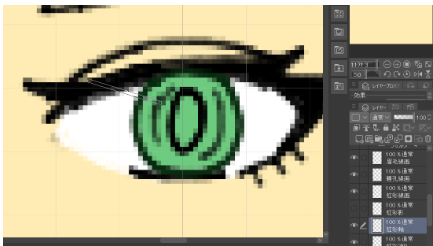
【塗り】虹彩(影)
次は「虹彩の影」を塗ります。
基本的な塗り方は「白目の影」と同じです。
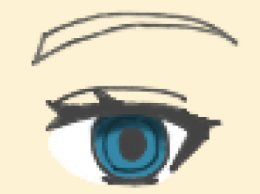
「虹彩のベース色」より暗い色で、眼球の形を意識して塗ります。
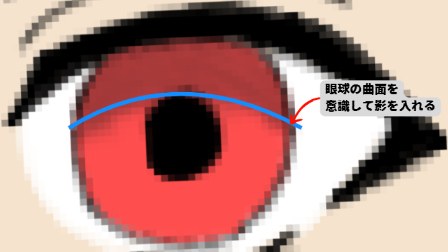
【塗り】虹彩(光)
次は「虹彩の明るい部分」です。
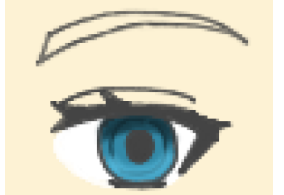
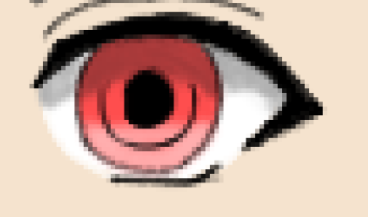
「ベースの色」より明るい色を、同じく「目の曲面」を意識してエアブラシで塗ります。
大抵の場合は「眼球の下側」が明るくなります。
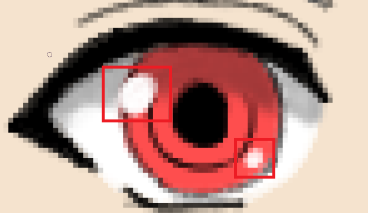
ちなみに「光」よりもさらに強い「ハイライト」の部分ですが、そちらは後程描いていきます。
「瞳孔&虹彩」が完成したら、後々の作業のために
- 虹彩(線画)
- 虹彩(塗り)(ベース)
- 虹彩(塗り)(影)
- 虹彩(塗り)(光)
- 瞳孔(線画)
- 瞳孔(塗り)
- 虹彩(輪)※あれば
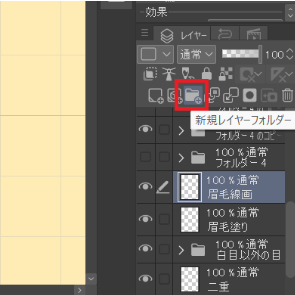
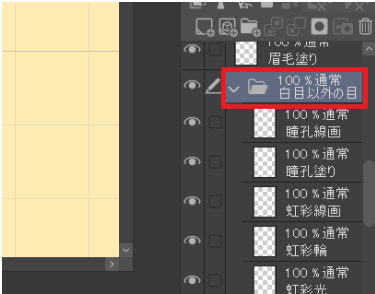
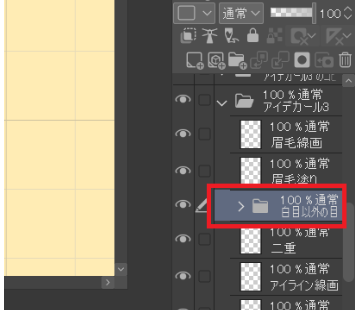
の「白目以外の眼球セット」はフォルダにまとめておきます。
【塗り】眉毛
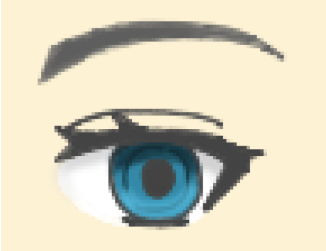
「眉毛」もほかの部分同様塗りつぶします。
眉毛の線画と塗りの色
「眉毛の中の色(塗り部分)」が暗い色なら「眉毛の線画:黒系」でちょうど良いのですが「眉毛の中の色が明るい場合」、線画が黒系だと違和感が出てきます。
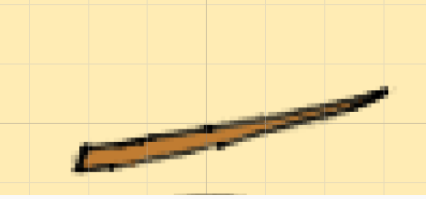
その場合は「線画の色変更」で「塗りと同系統の暗い色」に変えておきます。
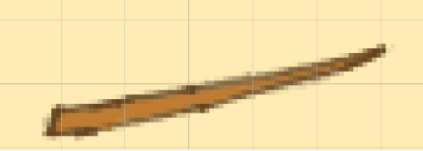
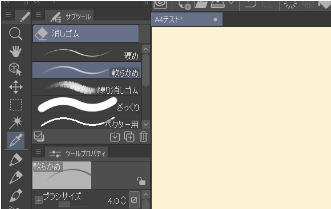
眉毛は「ギザギザ」が目立つので、「消しゴムツール(「柔らかめ」や「練り消しゴム」など)」で線を滑らかにしておくと良いと思います。
複製
今まで作ってきたレイヤーを、1つのファイルにまとめて複製します。
フォルダを作り「右目(あるいは左目)」など名前を付けてそこに「下書き以外のレイヤー(白目以外の眼球フォルダ含む)」を全部入れます。
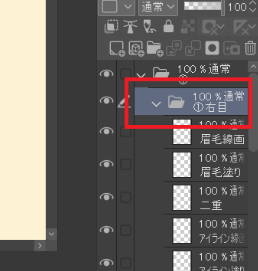
そしてそのフォルダを選択した状態で「ctrl」+「C」➔「ctrl」+「V」でコピペします。
それにも「左目(あるいは右目)」と名前を付けておきます。
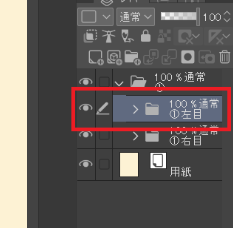
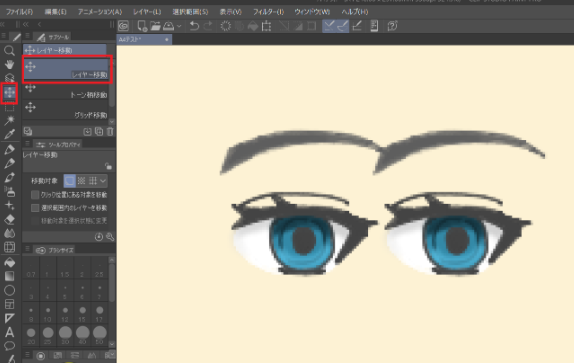
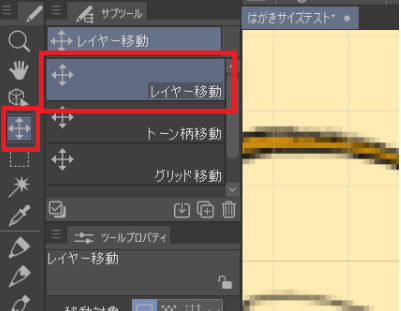
そして「レイヤー移動」で適当に移動させます。
「sift」を押しながらだと、元のフォルダから水平に動いてくれます。
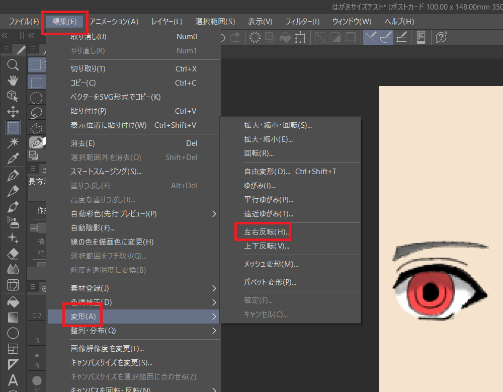
ここで「編集」➔「変形」➔「左右反転」をします。
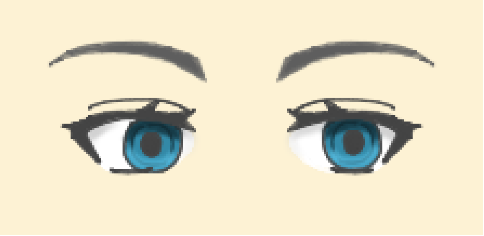
これで「左右対称の目」ができました。
眼球の位置の調整
「左右対称の視線(眼球の位置)」というのは違和感があります。
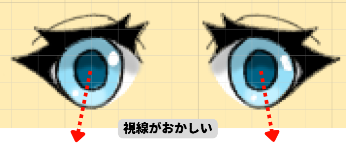
なので「白目以外の眼球」の位置を調節して、違和感を消します。
まとめておいた「白目以外の眼球フォルダ」を選択して、ツールの「レイヤー移動」で動かします。
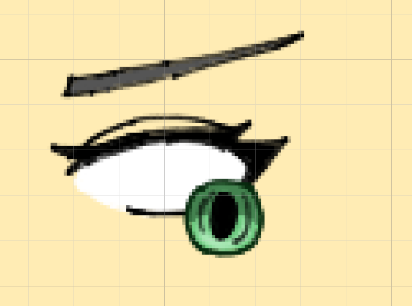
そして自然な位置に配置します。
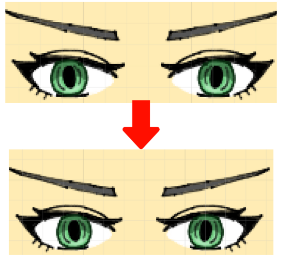
もしかしたら動かした時に「アイライン」が邪魔になることがあるかもしれませんが、それは消しておきます
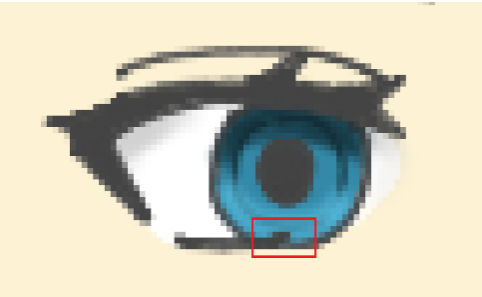
【塗り】ハイライト
最後に「ハイライト」を塗って終わりです。
この工程を後にしたのは「左右反転でコピー」すると「ハイライトの位置」がおかしくなるからです。
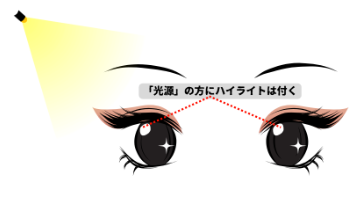
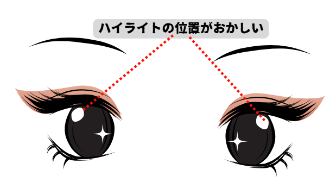
すべてのレイヤーの上に「ハイライト用レイヤー」を作ります。
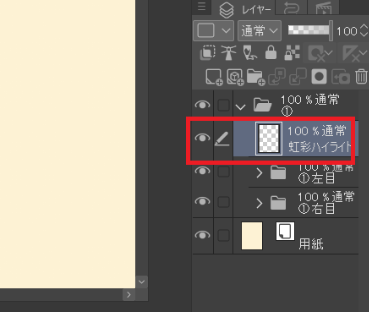
そして、自然な位置に「ハイライト」を塗りつぶします。
「真っ白」は余り推奨しませんが「虹彩のベース色の色身がほんのちょっとだけある白」を「エアブラシ系ツール」で丸く塗りつぶすのがおすすめです。
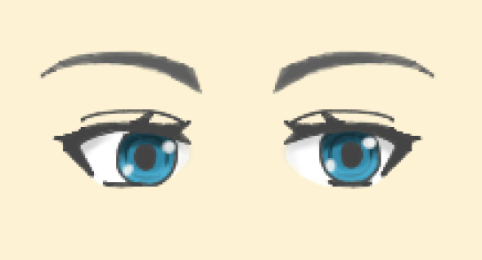
ただし「まん丸」にはしないようにしましょう。
「ハイライト」は「眼球」の上に乗っているので、やや歪んた楕円になります。
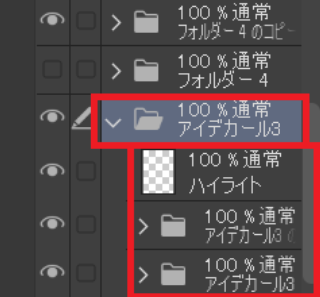
おまけ:使いまわすためにレイヤーフォルダを作る
「ハイライト」を入れたところでイラストの準備は完了するのですが「アイラインや白目を使いまわして、虹彩の色や瞳孔の形だけを変える方法」を紹介します。
使いまわしたい部分のレイヤー、例えば
- 二重
- アイライン
- 白目
などを1つのフォルダにまとめて置いて、それをコピーして移動するだけです。
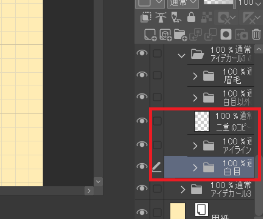
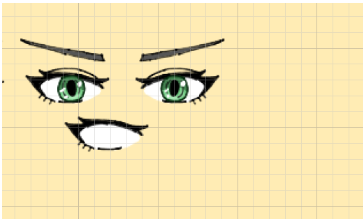
あとは「虹彩」や「瞳孔」「眉毛」を新たに描くだけで、楽にデカールイラストが生産できます。
まとめ
お疲れ様です。「デカール用のデータ作り」はここまでです。
次は「デカールシートへの印刷」となります。
次回