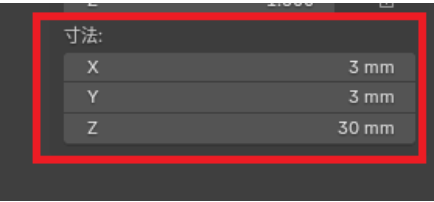
私は主に「プラモデル関連」「ドール関連」の小道具を3Dプリントする目的で「Blender」を触り始めたので「3Dモデルを現実に出力した場合の寸法」が非常に重要となります。
「Bleder」のプロジェクトを開いた時の「初期寸法単位」は「m(メートル)」です。
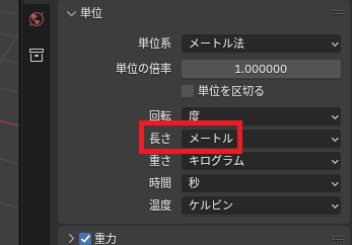
「全長10~40cm」しかない「プラモデル」や「ドール」で「m単位の小道具」を作ることは無いので、このままだと非常に作業がし辛いです。
なので
Blenderの寸法単位を「mm(ミリメートル)」
にして、作業をしやすくします。
単位をmmにする
寸法単位を「m(メートル)」→「mm(ミリメートル)」にする方法は超簡単です。
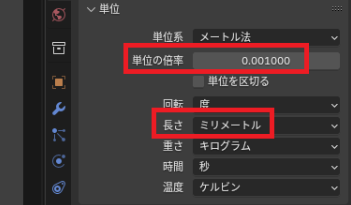
Blederのプロジェクトを立ち上げたら、画面右側のメニューから「シーンプロパティ」→「単位」と開きます。
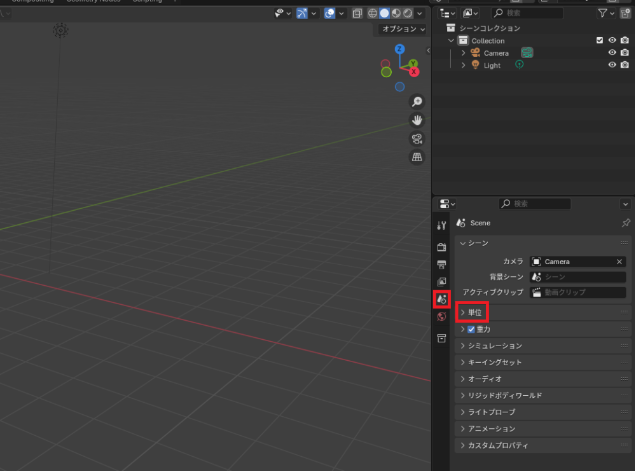
そこで変えるべきは
- 【単位の倍率】
- 【長さ】
なのですが、初期状態だとこの2つは
- 【単位の倍率】
→1.000000 - 【長さ】
→メートル
となっています。
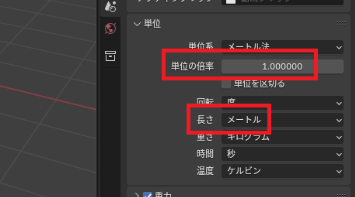
これは寸法単位を「1mを"1(基準)"として表記する」ということを示しています。
「1mmを基準とする」場合は
- 【単位の倍率】
→0.001000
(1mm=1mの1/1000のため) - 【長さ】
→ミリメートル
に変更します。
これで「mm単位」で作業が出来るようになりました。
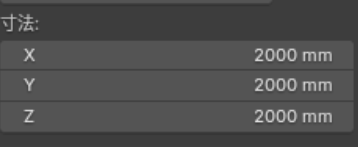
単位:㎜を初期設定にする
ここまでせっかく「㎜で作業する環境」を整えてきましたが、Blenderで新しいプロジェクトを作成するとまた「寸法単位:m(メートル)」の状態に戻っています。
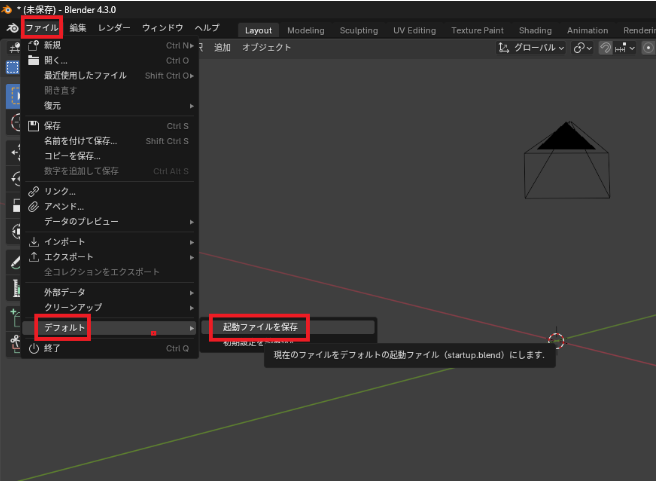
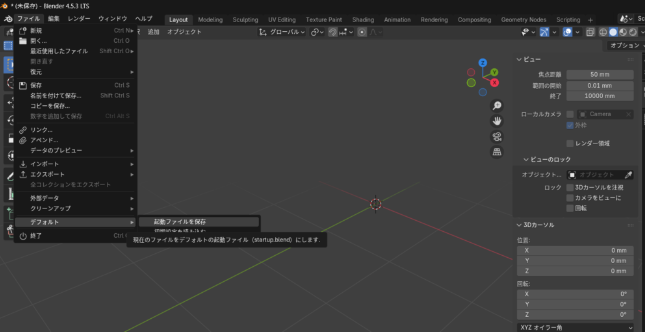
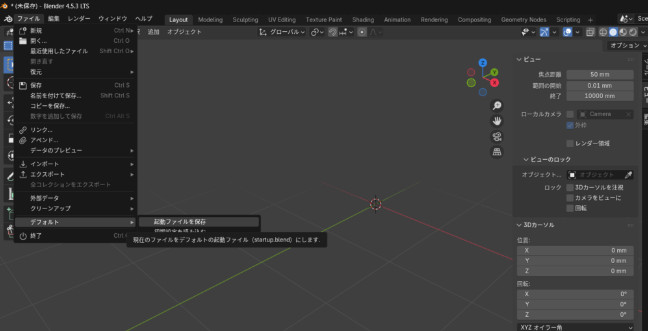
「初期状態をmmで固定する」には「mm(単位0.001)の状態」で「ファイル」→「デフォルト」から「起動ファイルを保存」すると、次回からも「mm」で固定されます。
環境を㎜にした場合のトラブル
これで見た目上は「㎜単位」で作業できるようになりました。
しかし、この状態作業するといくつかおかしなことが発生します。
追加したオブジェクトの表示が変
↓のように、新しく追加したオブジェクトの表示がおかしくなることがあります。
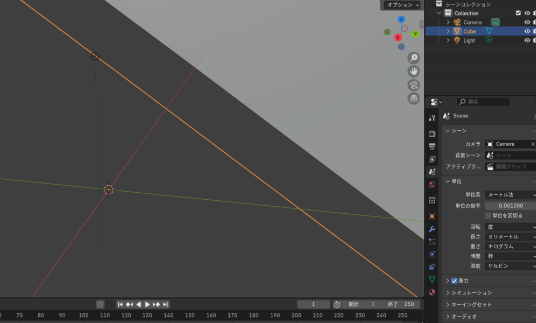
これを解決するには
- すぐにサイズを変更(小さく)する
- 「ビュー」の「終了」を広げる
の、2通りの解決方法があります。
①すぐにサイズを変更(小さく)する
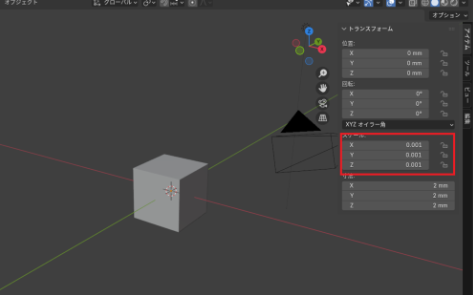
この表示のバグみたいなのは「追加したオブジェクトが(㎜に変更した単位に対して)大きすぎる」ことから起きているので、オブジェクトのサイズをササッと小さくしちゃいましょう。
「N」を押して「アイテム」を開き、「スケール」を「0.001」とします。
(直接「寸法」の方を入力してもOKです)
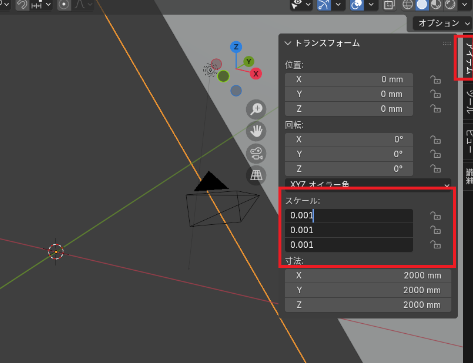
すると、オブジェがちゃんと表示されるようになりました。
②「ビュー」の「終了」を広げる
まず「そもそもなんで追加したオブジェの表示がおかしいのか」についてですが、これは多分「ビュー」の「終了」が短いことが原因なのではないかと思います。
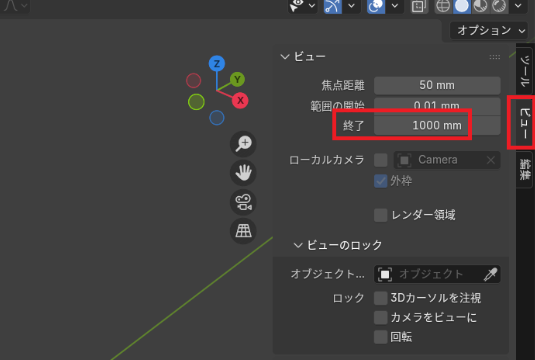
↑の場合だと「1000mm(1m)より離れたら、オブジェクトの描写をしないよ」というわけで、これが短いんだと思います。
試しに5倍の「5000㎜」とします。
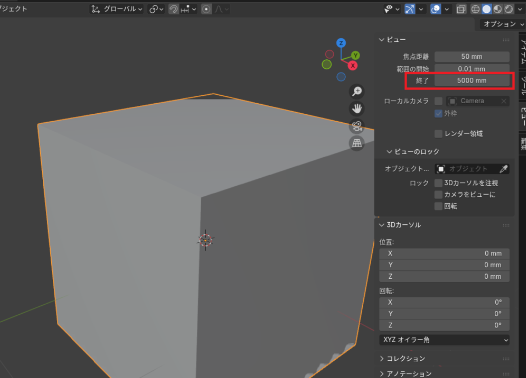
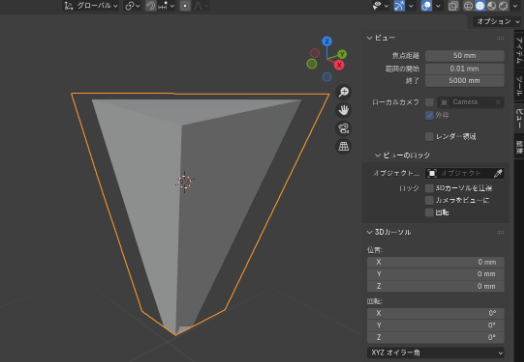
割と見れるようになりましたが。↓のようにちょっと離れるとまたバグります。
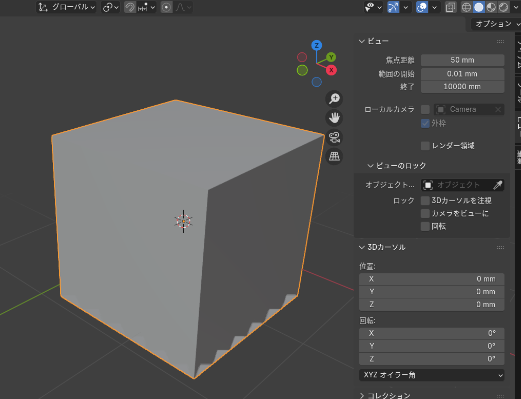
10倍の「10000㎜」だと、さすがにしっかり描写してくれますね。
この設定を「初期設定」にしても良いと思います。
グリッドがスカスカ
「㎜単位」の様な小さなオブジェクトを作ると、↓のように「グリッド線」がスカスカでほぼ意味をなしていないです。
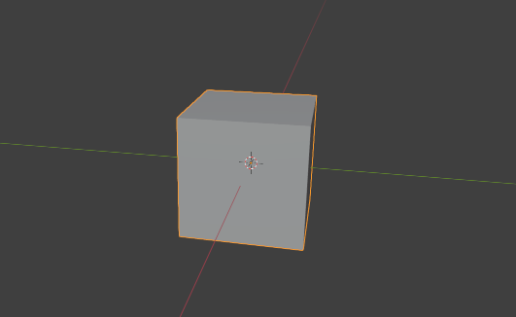
これは「オブジェが小さすぎて、グリッド線の網目から抜けている」ってことだと思いますが、もし「グリッド線が必要」なら「線の密度」を上げましょう。
「ビューポートオーバーレイ」から「スケール」を「0.001」にします。
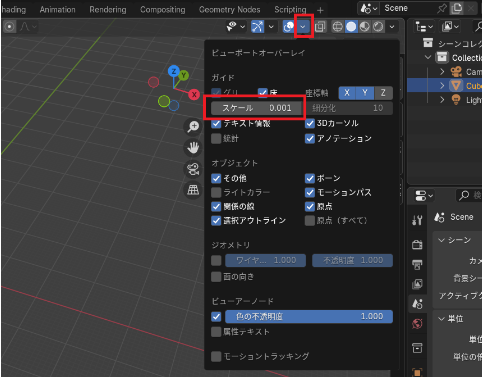
すると、しっかりグリッド線が表示されるようになります。
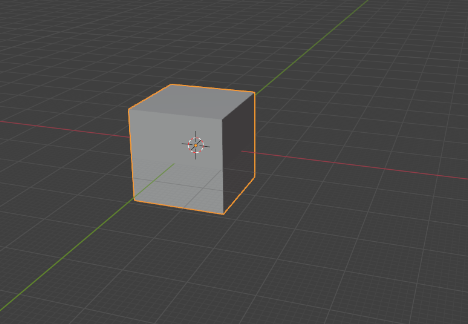
これも初期設定にして良いかもです。
ベベルなどの編集機能で数値がおかしい
ベベルなどのオブジェクトを編集・変形するツールで数値がおかしくなっていることがあります。
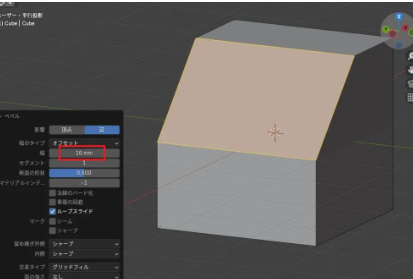
↓は「20㎜のオブジェクト」なのに、半分程度ベベルを掛けたら「幅:867㎜」となっています。明らかに変ですね。
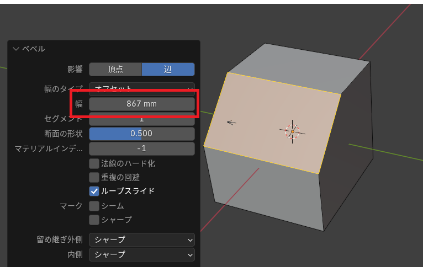
これはまだ「㎜に変更したスケール」が「ベベルなどのツール」に適応されてないからです。
「現在のオブジェクトのサイズに合わせて、編集したい」場合は「オブジェクトモード」で「Ctrl」+「A」を押して「回転・スケール」を選択します
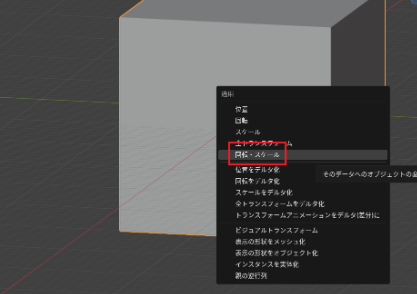
すると、「各種編集ツール」も「現在のオブジェクトのサイズ」に合わせて数値を反映してくれます。
まとめ
今回は「Blenderをmmで作業する方法」の記事でした。
ぜひ自分が作業しやすいBlender環境を整えてみてください~。