この記事は「Blender初心者」が、効率悪く泥臭く3Dモデリングをしている記事です。
中級者以上の方がこの記事から得るものはほとんどないと思いますが、予めご了承ください。
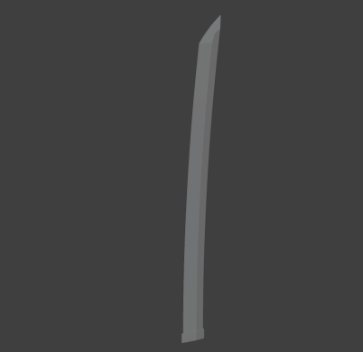
前回は「柄」を作りましたが、今回は「刀身」です。
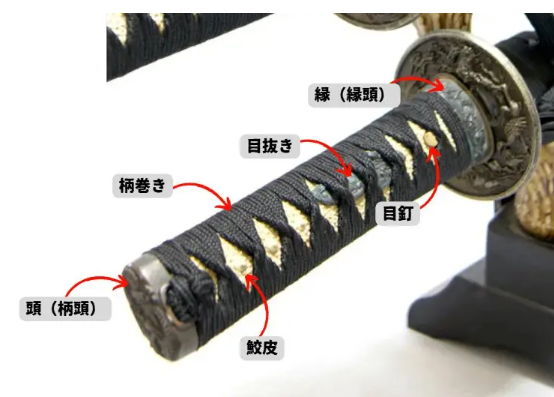
刀身
刀身の各部位の名称について、サクッと書いておきます。
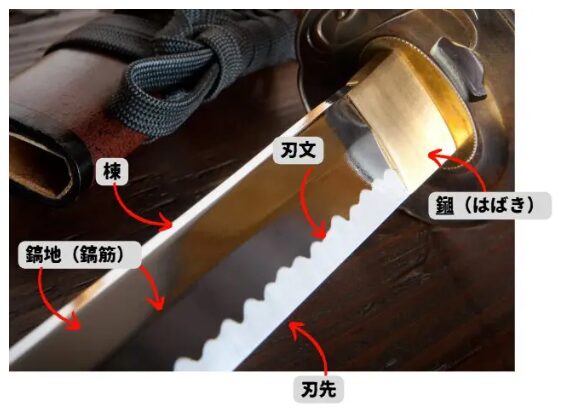
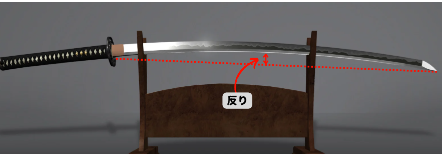
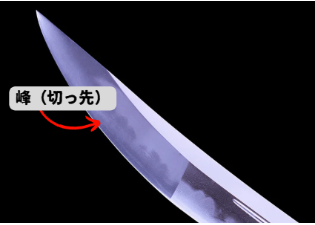
刀身
ここから実際に作っていきます。
オブジェクトを追加
「刀身」となるオブジェクトを追加します。
「別オブジェクト」として追加したいので「TAB」で「オブジェクトモード」に切り替えてから追加します。
「Shift」+「A」で「立方体」を選択します。
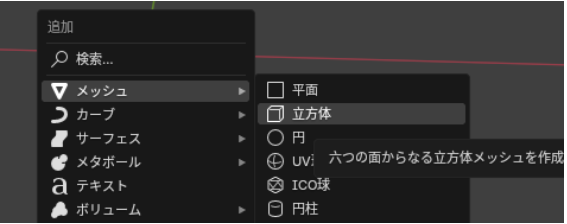
追加したら、「寸法」は下のようにします。
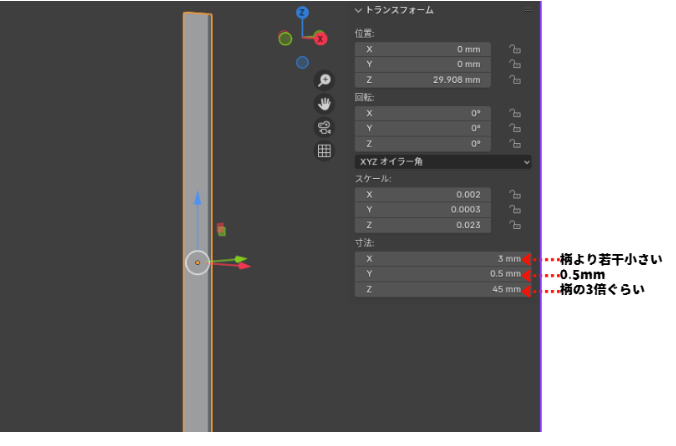
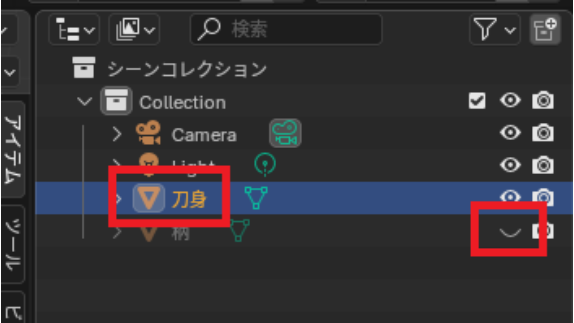
名前を「刀身」にして、作業しやすくするため「柄」は非表示にしましょう。
刃を作る
ここからはオブジェクトを鋭角にして「刃」を作ります。
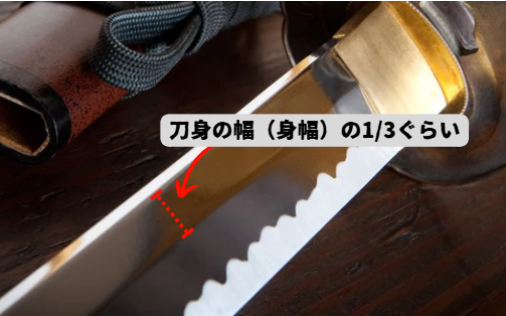
まずは「棟」の部分を残すために、縦にループカット入れます。
全体の1/3程度で良いかと思います。
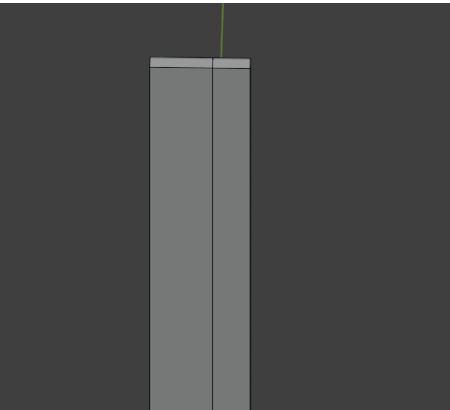
「刃先」を鋭くするために「縦辺」を入れます。
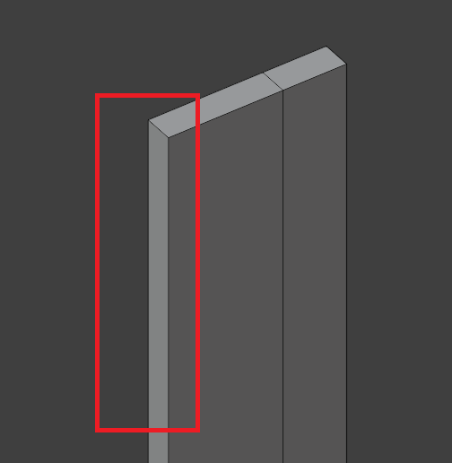
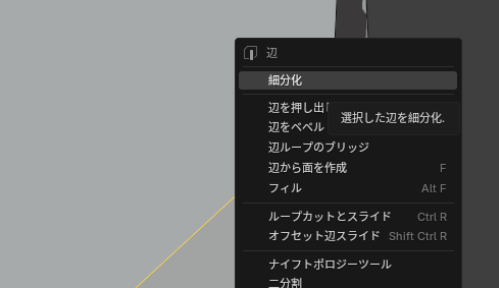
「ループカット」だと、裏側など不要な部分まで入るので「細分化」で縦辺を入れます。
「編集モード」に切り替えて、「2(キーボード)」で「辺選択」に切り替えて、刃先の「上下の辺」を選択した状態で「左クリック」して「細分化」を押します。
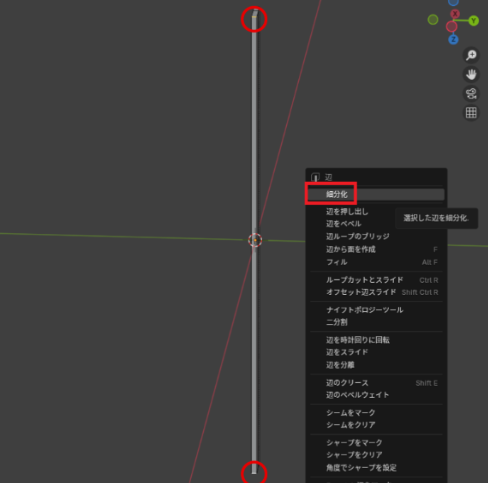
「刃」側の真ん中に縦線が入りました。
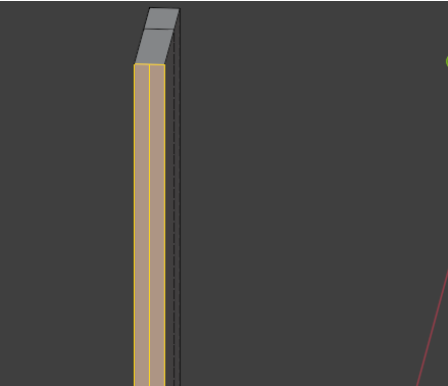
次は先ほど入れた縦辺を選択して「Ctrl」+「B」で「ベベル」します。
ここの幅が「刃の鋭さ」になるのですが、今回私は「セグメント:1」「オフセット:100㎜」にします。
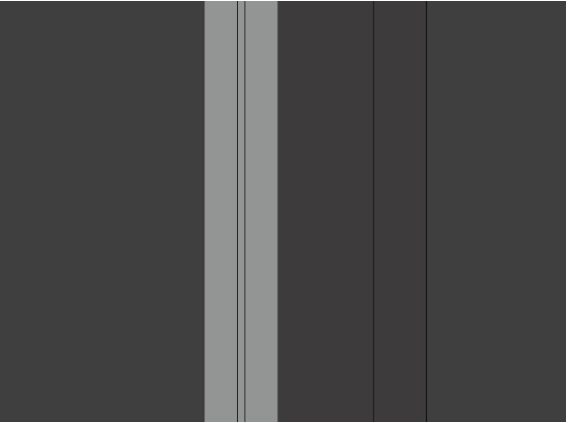
が、これが「細すぎた」ようで↓のようにプリントしたときに折れてしまいました。
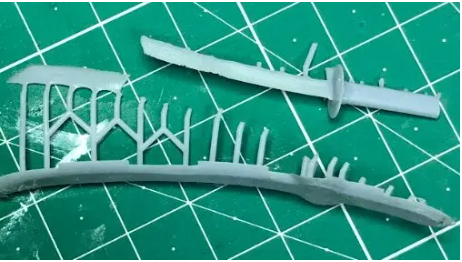
それはともかく、次は「実際に刃先を細く(鋭く)するために頂点を統合」します。
「1」で「頂点選択」に切り替えて
①「細分化」&「ベベル」で追加した辺(頂点)→②その反対側の辺の順で選択します。
↓の画像を参考にしてみてください。
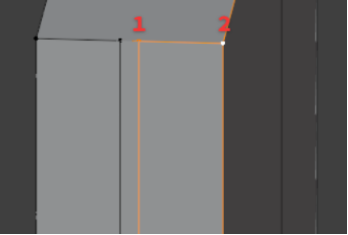
そして「M」を押して「最初に選択した頂点に」を押します。
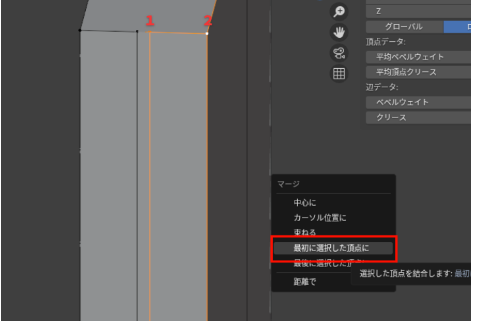
すると「最初に選んだ頂点」に向かって細くなりました。
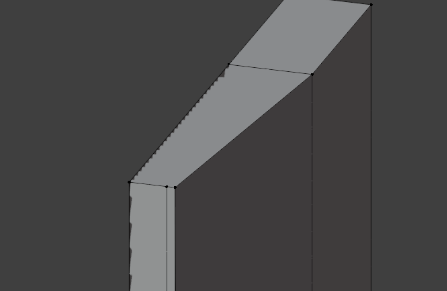
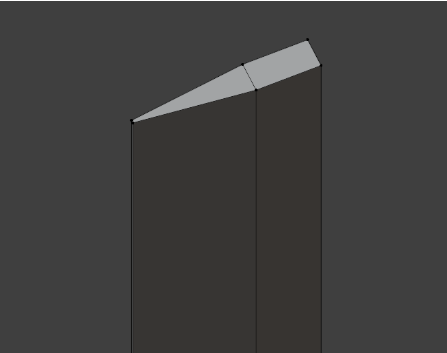
これを「下側」や「反対側」の残り3か所にも適用します。
刃が鋭くなりました。
鎺 を作る
次は「鎺(はばき)」を作ります。
刀身の下側に、横にループカットを入れます。
位置は適当で大丈夫ですが、今回自分は「Z:940㎜」の位置に入れました。
「鎺は鍔に少し埋まる」ので、気持ち長めに取って置くと良いでしょう。
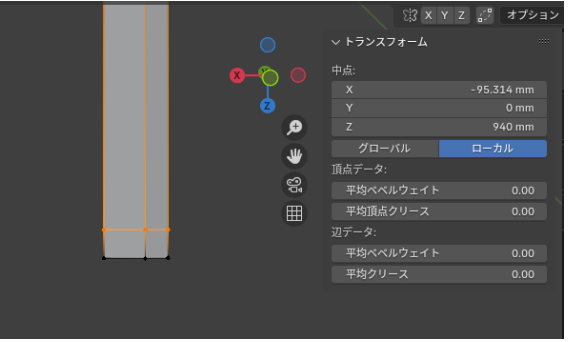
そして「鎺」になる部分の面をぐるりと選択します。
この時「底の面」は選択しないように気を付けてください。
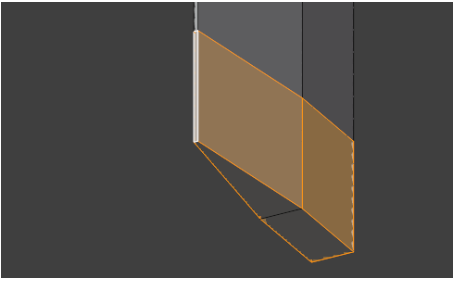
「Alt」+「E」から「法線に沿って面を押し出し」をします。
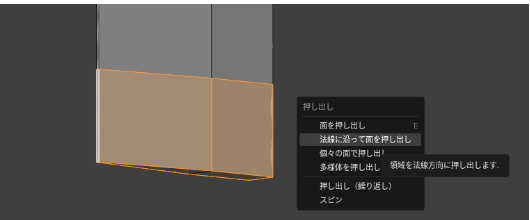
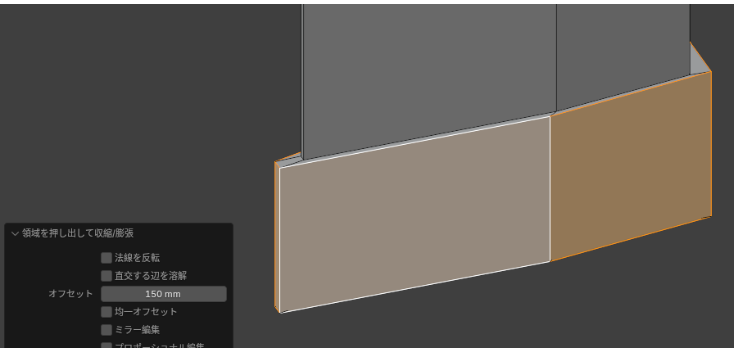
「鎺」の厚さは好みですが、今回は150㎜にしてみました。
峰 を作る
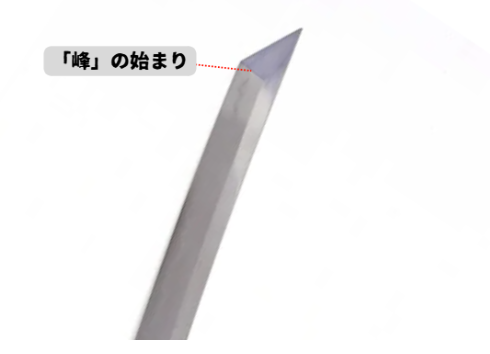
次は「峰(切っ先)」を作ります。
「『峰の始まり』となる位置」に、横にループカットを入れます。
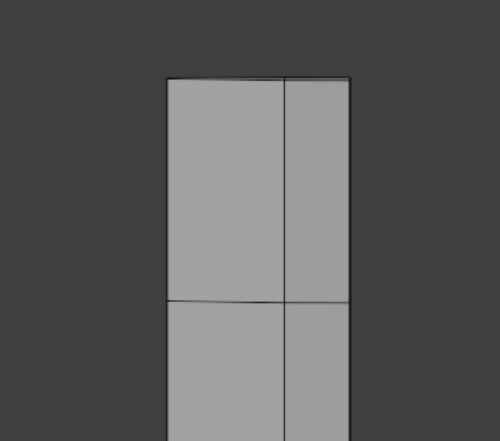
次は↓のように「峰の右側の縦辺4本」を複数選択して「細分化」を押します。
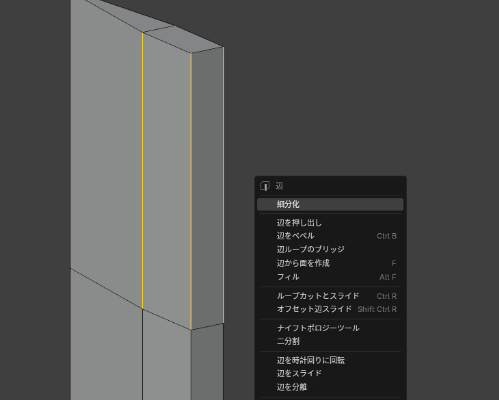
横に辺が1本入りました。
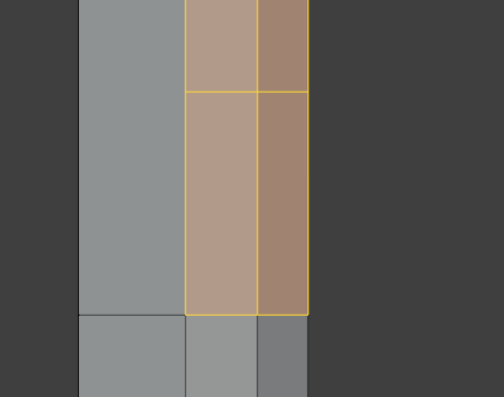
今度は視点を上にして、「左側(刃側)の一番先っちょの頂点」を「ナイフ(K)」で選択します。
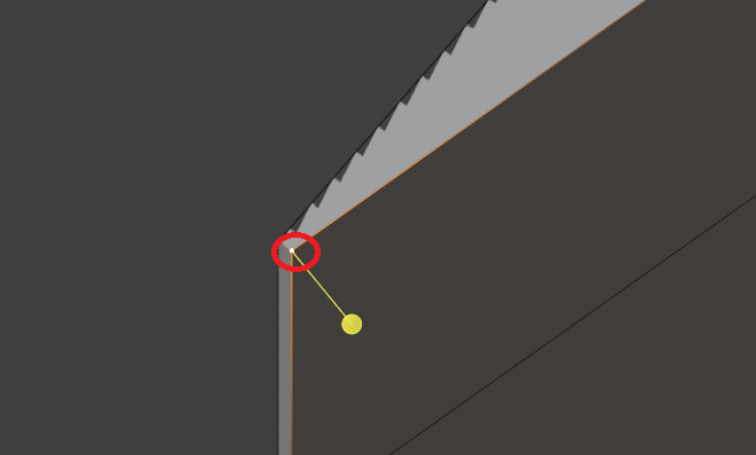
その状態で「X」を押して軸を固定し、「向こう側(棟側)の辺」に「頂点と辺」を追加します。
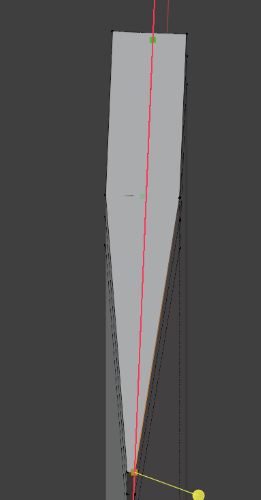
反対側も同様に操作して、↓のようにします。
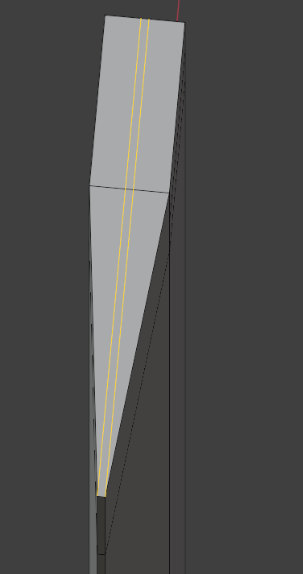
次は「峰」を鋭くします。
「刃先」を鋭くしたように「先ほどナイフで追加した頂点」を先に選択して「M」から「最初に選択した頂点に」を選択します。
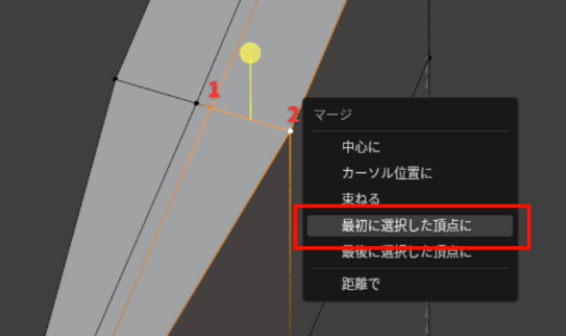
残りの3箇所も同様の操作をして、↓のように「峰」を鋭くします。
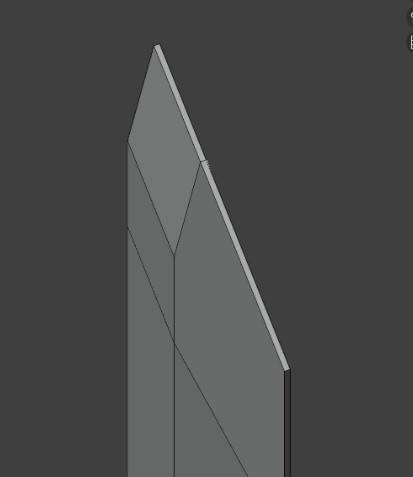
↓の赤線で囲った辺は、邪魔になるので消します(裏側も忘れずに)
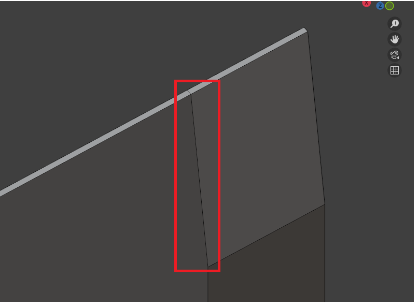
「左側の一番先っちょの辺」を選択し「G」→「X」で軸を固定して動かします
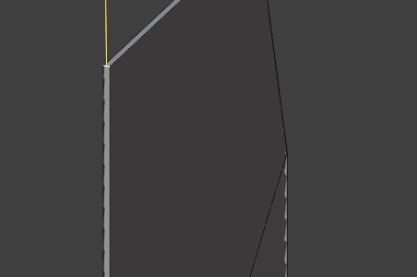
「G」→「X」で横に動かしたら、次は「G」→「Z」で下に下げます
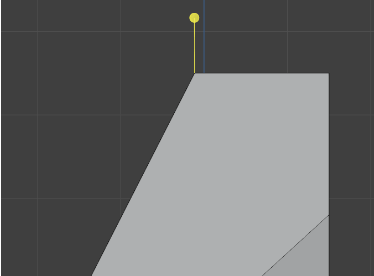
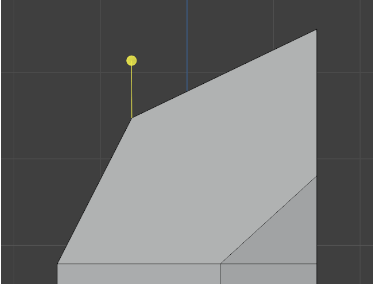
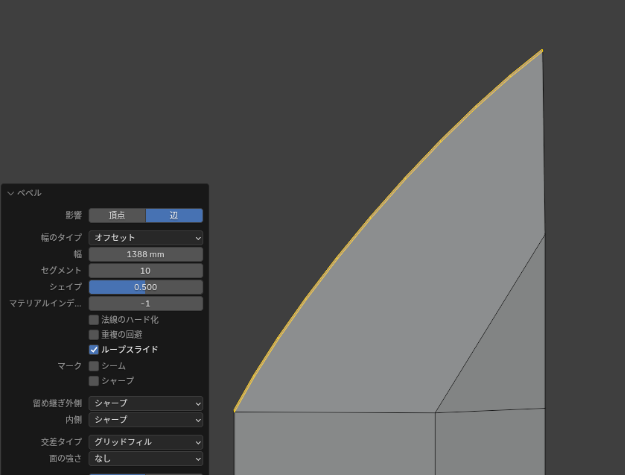
このまま「ベベル」をかけます。
セグメントは10ぐらいで、全体的に丸みを付けます
↓の部分に丸みが無いのが気になったので、ちょっといじります。
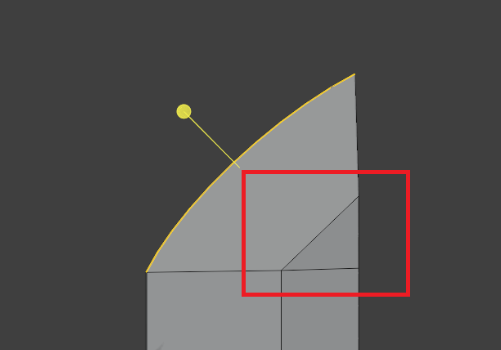
まず辺を↓の2か所選択します。
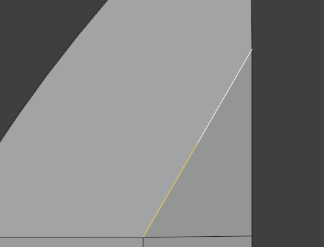
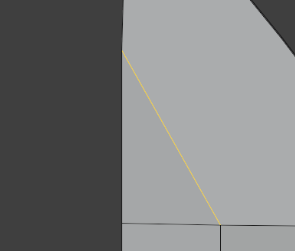
そして「左クリック」から「細分化」を3回して、頂点を3つ作ります。
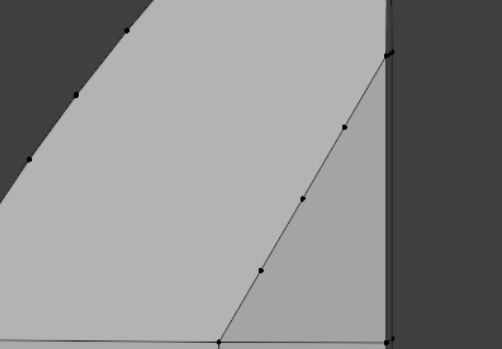
3つの頂点を選択。
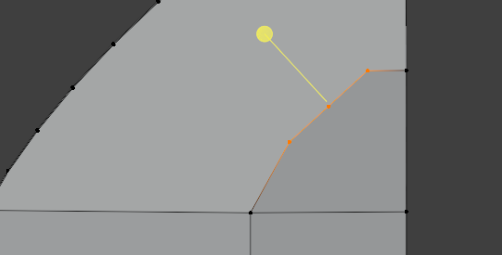
「峰」を作った時のように「G」→「X」、「G」→「Z」で軸を固定して丸みを付けるように動かします。
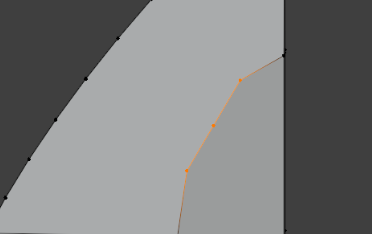
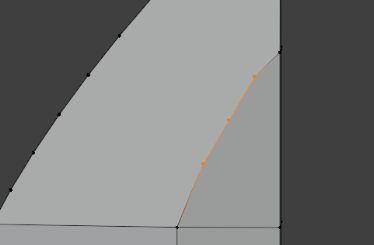
まだカクついているので、今度は「真ん中の頂点」だけを選択して、同じく「G」→「X」、「G」→「Z」をします。
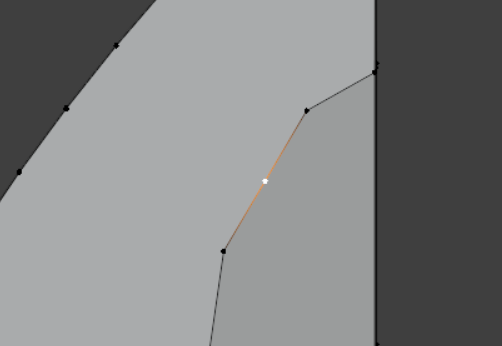
近くで見るとまだカクつきがありますが、1/12なのでこれぐらいでも大丈夫だと思います。
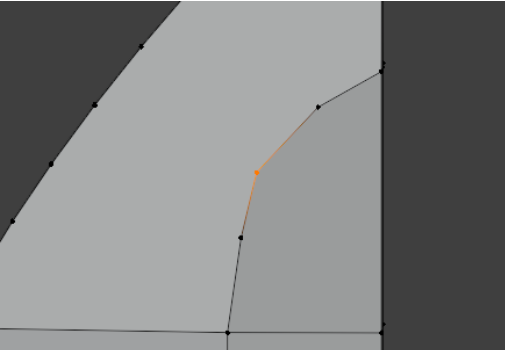
「峰」の完成です。
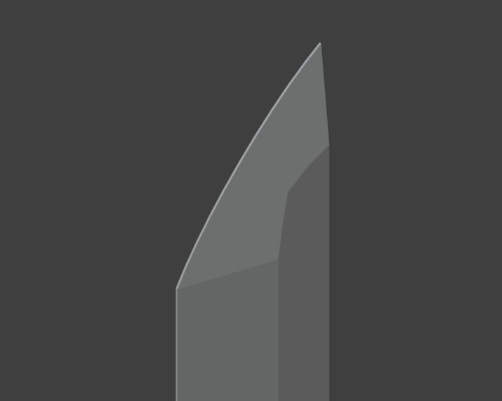
反り を作る
最後に「反り」を付けるため、刀身を曲げます。
まずはループカットで刀身を横に輪切りにしていきます。
セグメントは15ぐらいで。
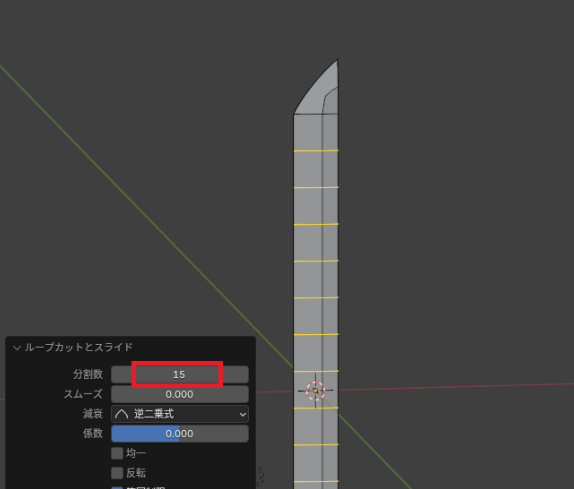
次に「Shift」+「マウス右クリック」で、「3Dカーソル」を「鎺」の上(さらにやや右寄り)に設置します。
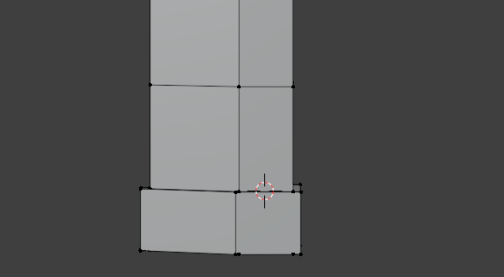
3つのポイント
3D空間で3D造形を行うBlenderにおいて、しっかりと仕様を把握しておいた方が良い「3つのポイント」があります。
【3Dカーソル】
3D空間にある、赤と白で床屋カラーの円が「3Dカーソル」です。
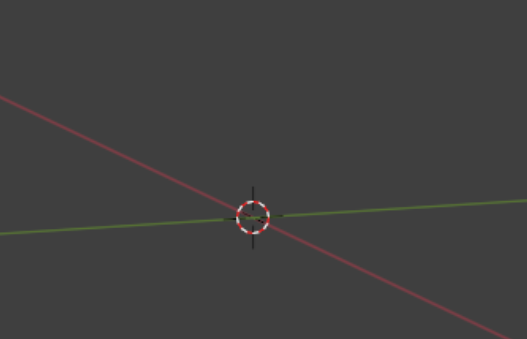
これは「オブジェクトを追加する位置」を示しており、デフォルトだと「X・Y・X軸」の丁度交差する点に配置されています。
この「3Dカーソル」は動かすことができます。
「Shift」+「マウス右クリック」で、カーソルを好きな位置に配置できます。
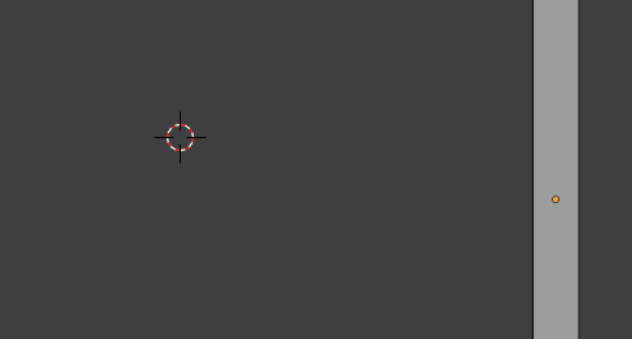
「3Dカーソルを、デフォルトの位置に戻したい」という場合は「Shift」+「S」で現れる「メニュー」の「カーソル→ワールド原点」を選択すると、デフォルトの位置に戻ります。
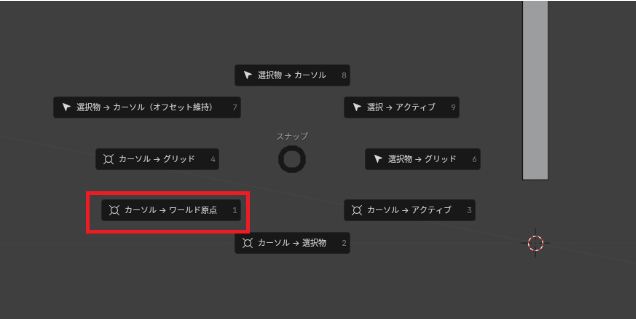
【原点】
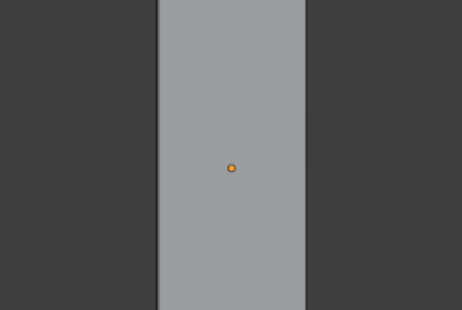
「原点」とは、デフォルトだとオブジェクトの中心にあるオレンジ色の点です。
オブジェクトを編集するときは「原点」を参照することが多いので、「今、原点はオブジェクトのどの位置にあるか」はしっかり把握しておきたいです。
【ピボットポイント】
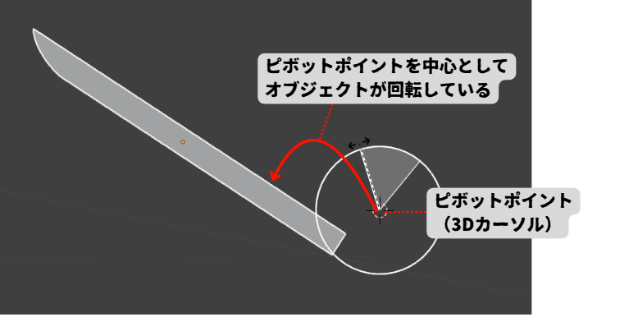
「ピボットポイント」とは「オブジェクトの変形(回転・拡縮 など)」の中心となるポイントです。
「3Dカーソル」「原点」とは異なり「ユーザーからは見えない」です。
デフォルトでは「ピボットポイント」は「原点」に設定されています。
なので、特に弄らなければ「回転・拡縮 などは、オブジェクトを中心として行われている」となります。
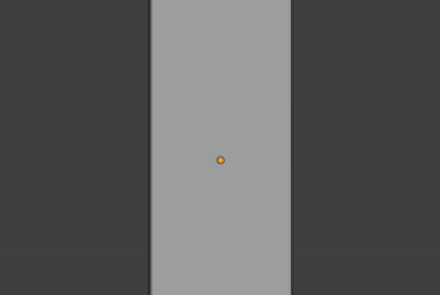
「ピボットポイント」は、設定されている場所を変えることができます。
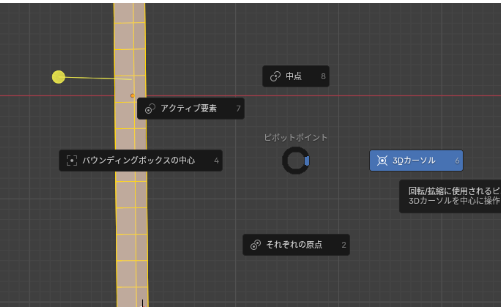
「.(テンキーではなくフルキー)」を押すと、メニューが↓のように現れるので、そこから「ピボットポイントを置く場所」を変えられます。
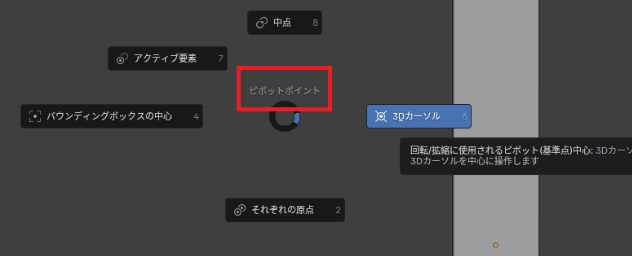
特に「3Dカーソル」に配置するのは良く使います。
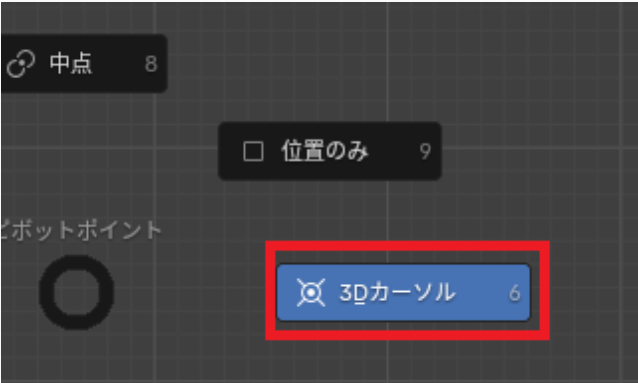
「3Dカーソルを好きな場所に置く」➔「ピボットを3Dカーソルに設定する」とすることで、「変形の『力点』を自在に動かせる」となります。
「.(フルキー)」で「3Dカーソル」を選択します。
「A」で「全選択」します。
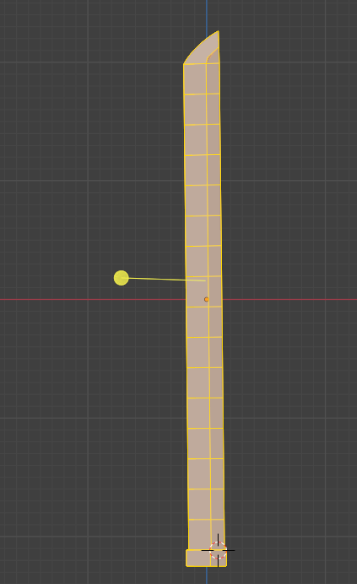
この時、視点をピッタリ「Y軸正面」にします。
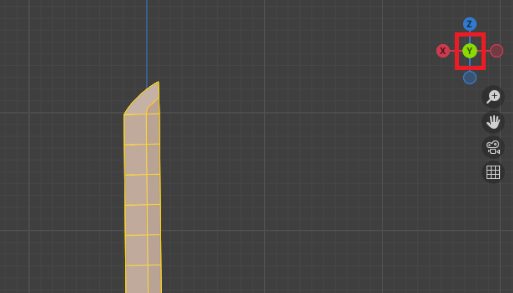
もし「視点が正面からズレている」と「斜めに曲がる」等するので注意です。
「Shift」+「W」で「ベンド」を使って、マウスを動かして刀身を反らせます。
この時「刀身の全長より上の位置」からマウスを動かすようにしましょう。
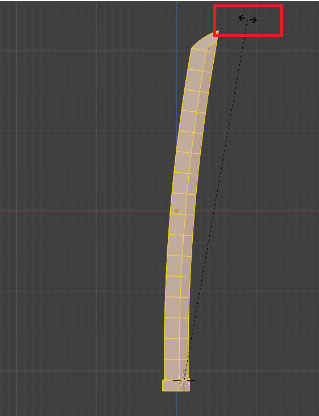
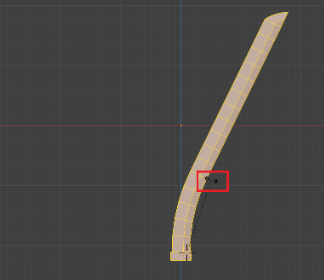
「刀身の真ん中」など、半端な位置で曲げると↓のように歪むので注意です。
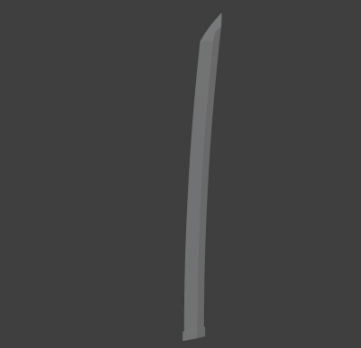
これで「刀身」は完成です。
まとめ
次回は「鍔」の記事をアップします。