この記事は「Blender初心者」が、効率悪く泥臭く3Dモデリングをしている記事です。
中級者以上の方がこの記事から得るものはほとんどないと思いますが、予めご了承ください。
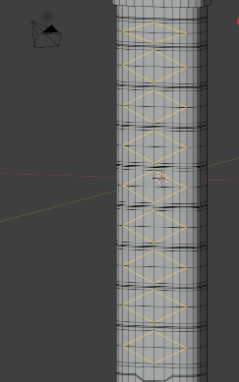
Blender初心者が日本刀を頑張って作っていきます。
また、もともとは「プラモ用に3Dプリントするためのモデル」だった(そして失敗した)ので寸法がかなり小さいですが、気にしないでください。
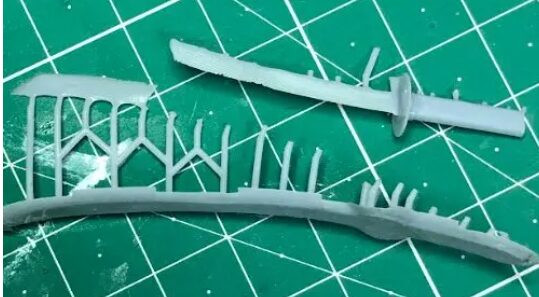
本来は「3Dプリント部分込みの記事」の予定だったのですが、↑の有様なので供養の意を込めて「日本刀のモデリングのみ」を記事にします。
今回はまず「柄」を作ります。
「柄」について
今回は「柄」という日本刀の「持つ部分」を作っていきます。
サクッと「柄」の構造について触れていきます。
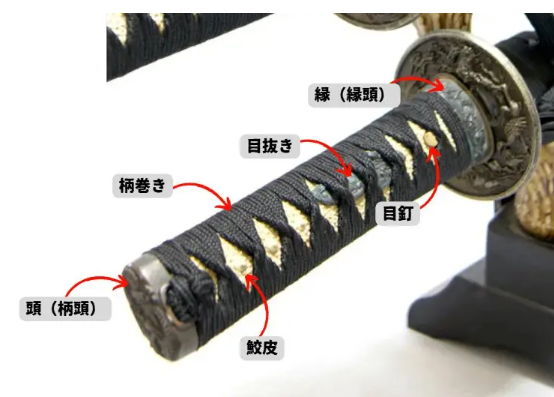
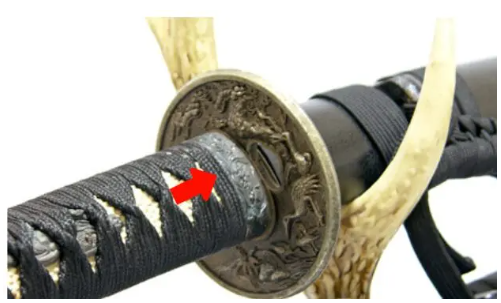
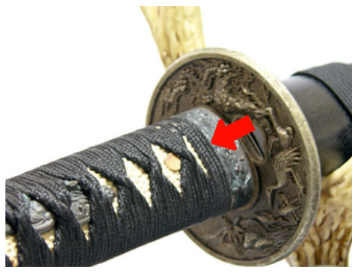
「柄」の構造・部分
- 【頭(柄頭)】
- 柄の一番下にある金具。
「柄巻き」をしっかり留めるための物。
- 柄の一番下にある金具。
- 【鮫皮】
- 「柄巻き(布)」の下から覗く、ブツブツした皮地。
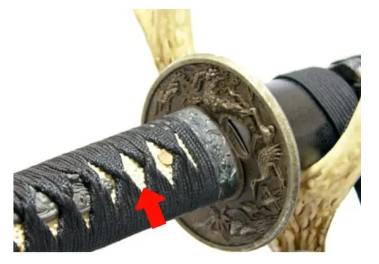
- 【柄巻き】
- 「縁」から「頭」まで巻かれた布。
「菱形模様」で巻くものが多いが、巻き方にも色々種類がある。
- 「縁」から「頭」まで巻かれた布。
- 【目抜き】
- 「柄巻き」の下から覗く飾り。
柄の真ん中ら辺にある。
飾りの種類は多種多様。
- 「柄巻き」の下から覗く飾り。
- 【目釘】
- 柄に差し込んだ刀身を止めるための釘。
- 【縁(縁頭)】
- 柄の一番上にある金具。
「柄巻き」をしっかり留めるための物。
- 柄の一番上にある金具。
今回は「1/12スケール想定」かつ筆者が「Blender初心者」なので、いくつか「ディテールを省略」していきます。
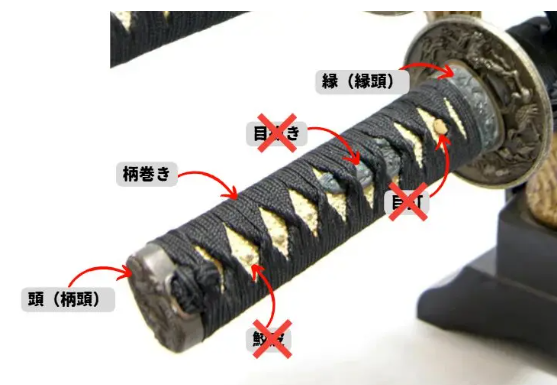
①柄の本体
ここからは実際の作業です。
オブジェクトを追加
「Shift」 + 「A」で「立方体」を追加します。
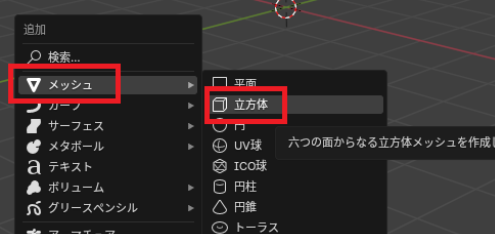
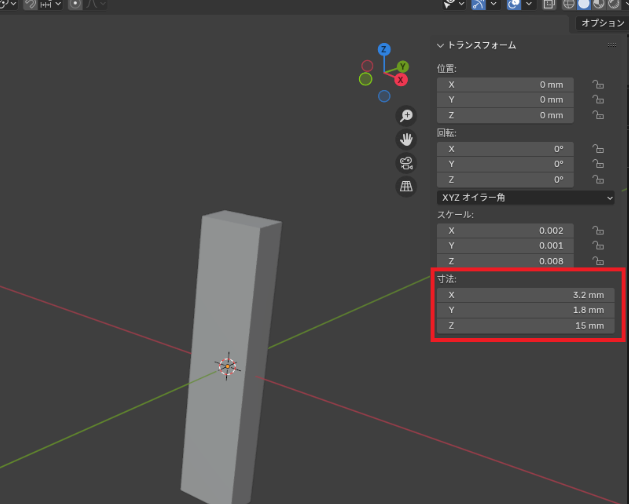
その後「N」を押して「寸法」からサイズを設定します。
自分は今回
- X→3.2㎜
- Y→1.8㎜
- Z→15㎜
としました。
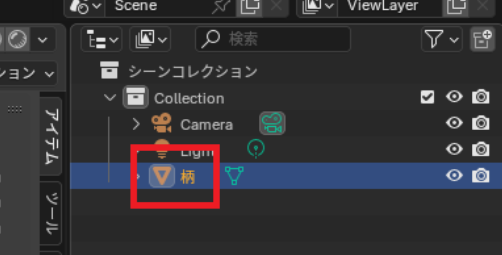
名前も分かりやすいように「柄」としておきましょう。
「Scene」から選び「F2」を押して名前を変えます。
視点をオブジェクトに寄せる
「視点をぐりぐり操作していたら、オブジェクトが視点外にはみ出てしまった」ということは良くあります。
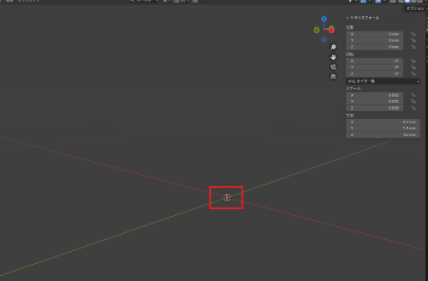
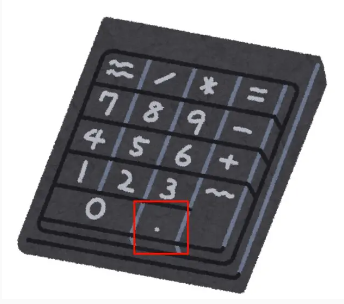
そんな時は「.(テンキー)」を押すと、オブジェクトに視点が寄ってくれます。
「フルキー」ではだめなので注意です。
角を落とす
このままだと「四角い木材」のようなので、角を落としていきます。
「物体の角を落とす」という時に頻繁に使うことになるのが「ベベルツール」という物です。
「ベベル(Bevel)」とは「斜面・傾斜」という意味です。
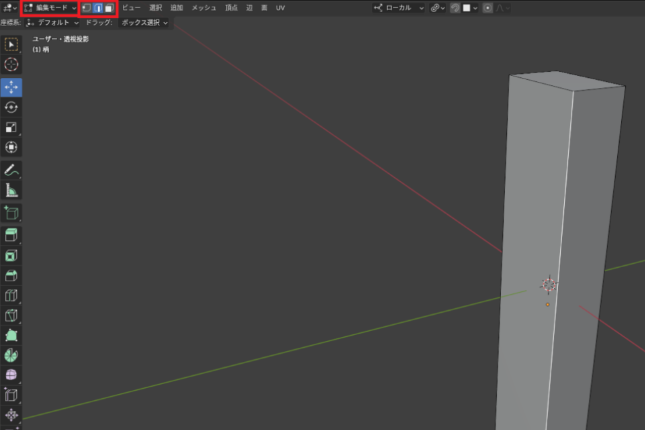
モードを「TABキー」で「編集モード」にします。
そして「2」を押して「辺選択」に切り替えて、立方体の縦の4辺を選択します。
(「Shift」を押しながらで、複数選択できます)
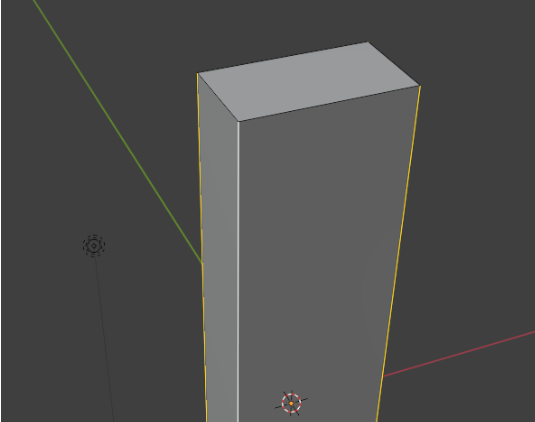
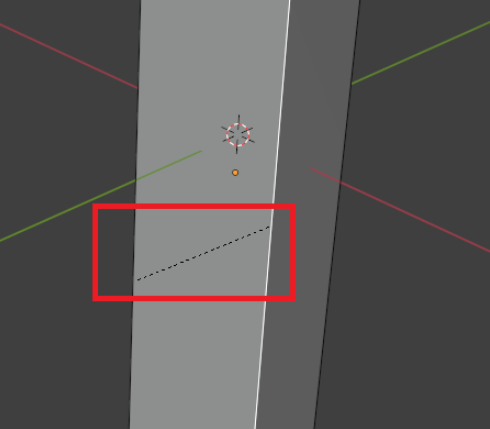
この状態で「CTRL」+「B」で「ベベルツール」を使います。
下のようにドット線が表示されている状態で、マウスをドラッグします。
すると、角が取れて丸くなります。
左下のメニューから、数値で設定することもできます。
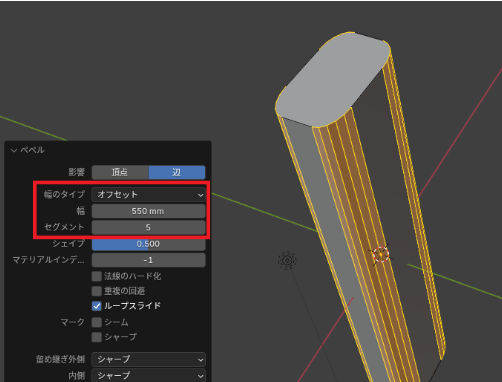
自分は↓のようにしました。
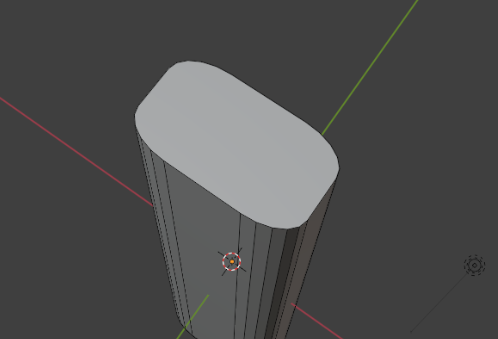
「辺」が選択できない?
「編集モード」で「辺」や「面」を選択すると黄色く光るのですが「オーバーレイ表示」じゃないと、選択されたか分かりづらいです。
(選択自体は出来ています)
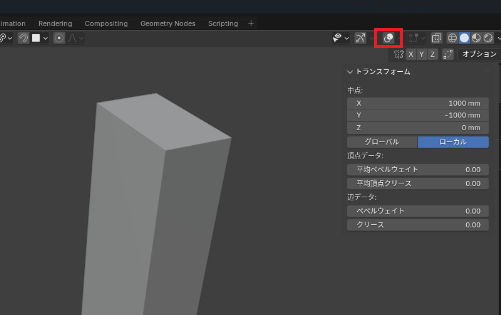
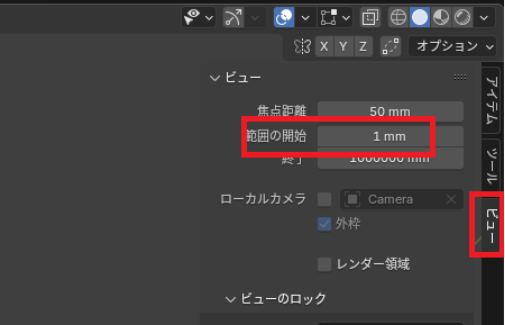
透明で作業がしにくい
Blenderでは、オブジェクトに一定以上近づくと「オブジェクトの中身」が透けて見えるようになります。
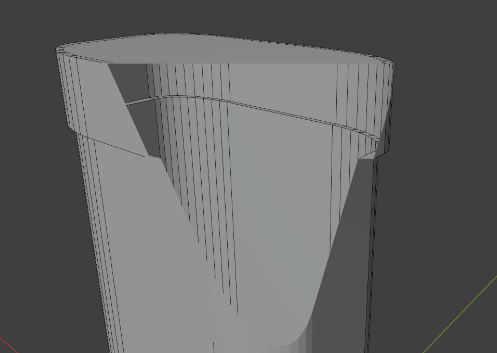
「ビュー」の「範囲の開始」の値を下げると、近づいても中身が透けなくなります。
②「縁」を作る
次は「縁(柄上部の金具)」を作ります
辺を追加
「押し出しツール」という機能で縁を作ります。
そのためにまず「辺」を追加したいので「ループカット機能」を使用します。
「ループカット機能」は、オブジェクトに一周(ループ)、ぐるりと「辺」を追加する機能です。
「Ctrl」+「R」を押します。
すると、↓のように「黄色い線」が表示されるので、そのまま「左クリック」➔「マウスドラッグで上部に配置」します。
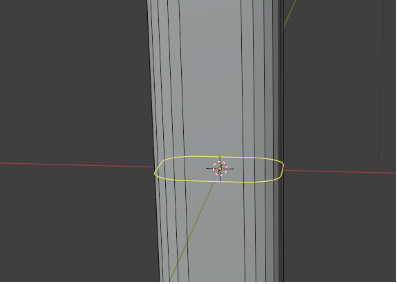
位置は適当で大丈夫です。自分は「Z:850㎜」にしました。
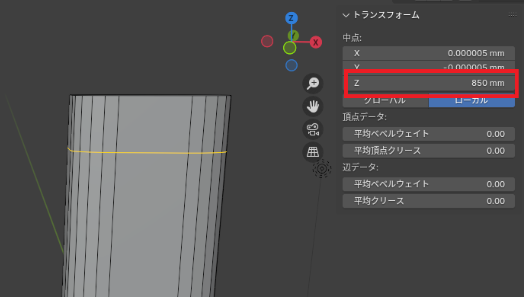
数値で大きさや距離を指定
「ループカット」や「拡大縮小」で「サイズ・距離」を決める時、「ざっくりとした位置」でも良いのですが「きっちり数値で指定」もできます。
各種機能で「サイズ・距離」を変えているとき、「適当にクリックして仮止め」して、その後「トランスフォーム」などから指定できます。
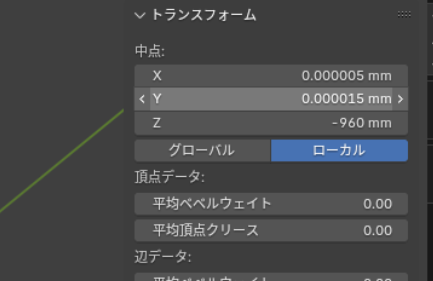
複数の辺を追加
「ループカット」の時「マウススクロール」すると、辺の数を増やせます。
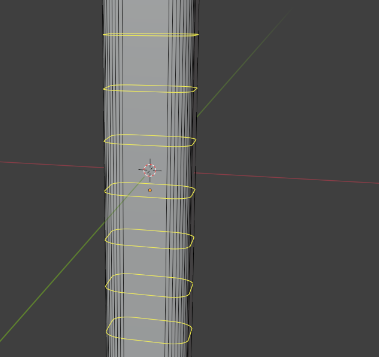
今回は1本だけですが、覚えておいて損は無いかと思います。
縁を膨らませる
「縁の位置」を決めたら、そこを膨らませます。
「3」で「面選択」に切り替えます。
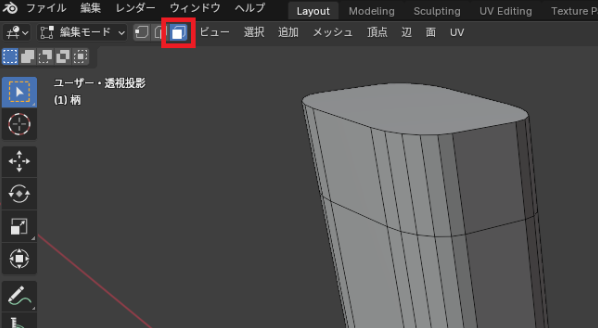
そして「Alt」を押しながら「側面」をクリックします。
(上面は選びません)
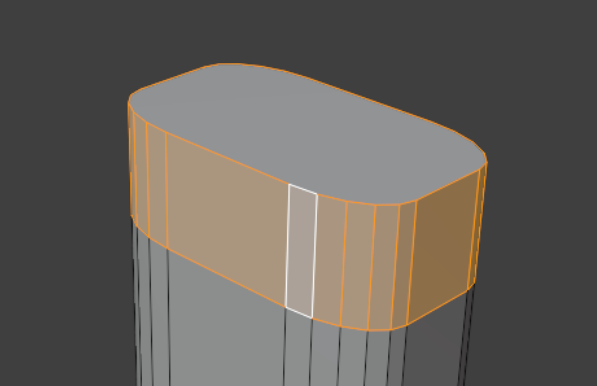
すると、ぐるりと横一周を選択できました。
「Alt」+選択の注意点
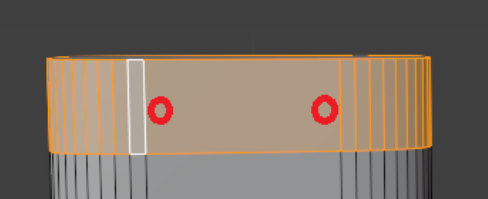
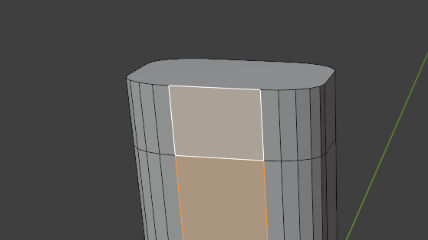
「Alt」を押しながらクリックすると「ぐるりとまとめて選択」できるのですが、これは「クリックする位置」によって変わります。
↓のように「左右側」をクリックすれば横にぐるっと選択されます。
「上下側」をクリックすると、縦方向にぐるりと選択されます。
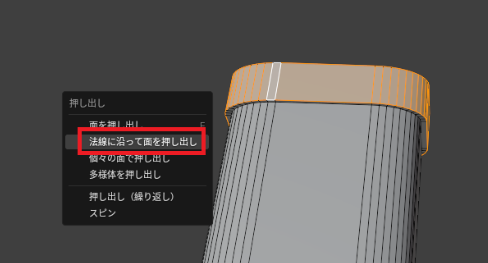
面を選択したら「Alt」+「E」で「法線に沿って面を押し出し」をします。
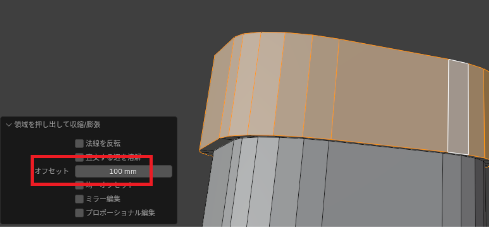
左下のメニューを開いて、キリ良く「オフセット:100㎜」とします。
③頭を作る
次は柄の一番下側である「頭」の部分を作っていきます。
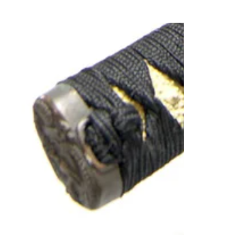
ここも「縁」同様「厚み」を出したいところなのですが、プラモに持たせる(と想定した)ときに「厚みを増した分」が突っ掛かってしまうので、後からの「塗装」で「頭」を表現しようと思います。
で、塗装が楽になるように「柄本体」と「頭」の間に「スジ」だけ入れて分けておきます。
「凹」を作る
「頭」は「凹」の形をしています。
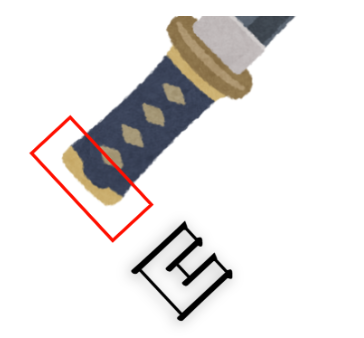
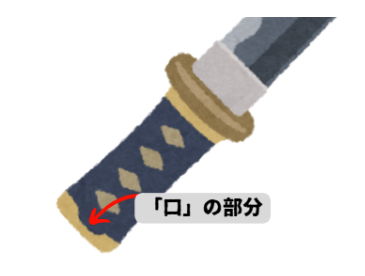
「凹」の「口の部分」は結構細めなので、まずは「縦線」を入れていきます。
ループカットが途切れる
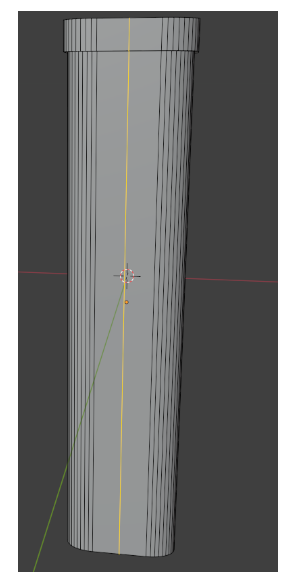
ここで「縦にループカット」を入れようとしても「上下の断面」の所でループが途切れてしまい辺が反対側まで届かないと思います。
これは「ループカットが適用できるのは"頂点が4つの場合のみ"」というルールのためです。
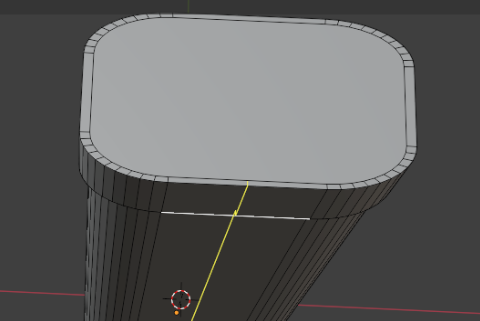
このままだと「正面と反対側で、同じ操作を2回しないといけない」と非常に面倒ですので「頂点を4つ」にしてループを繋げます。
やり方は簡単で、左右一番端の頂点を上下ペアで同時選択して「J」を押して繋げます。
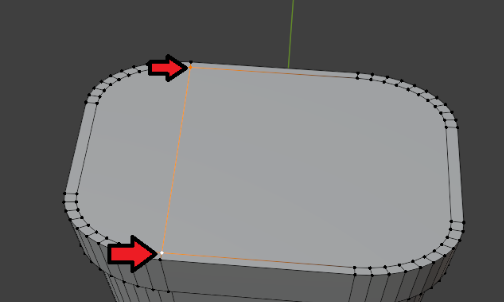
すると「ループの通り道」が頂点4つになって、反対側にまでループが繋がります。
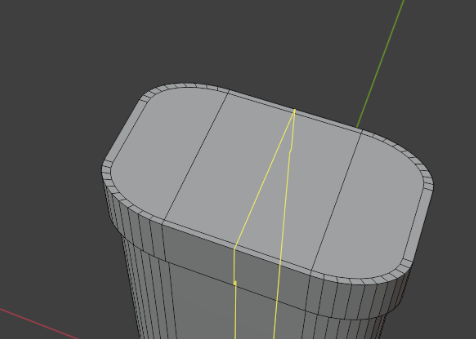
縦線を入れたら、縦線を選択した状態で「Ctrl」+「B」で「ベベル」をします。
「オフセット:250㎜」の「セグメント:1」で。
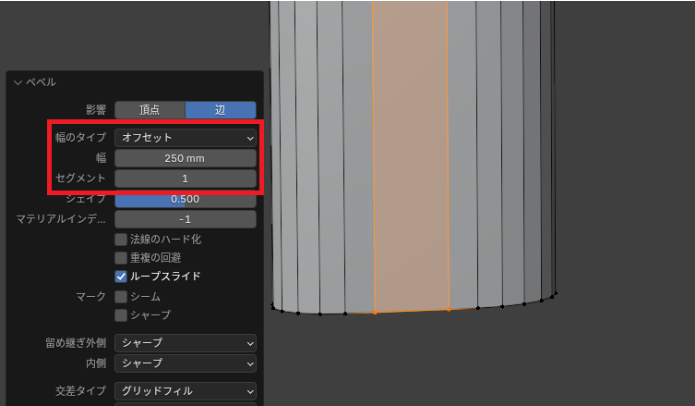
そしてさらに「ループカット」で今度は「横線」を入れます。-950㎜の位置に入れます。
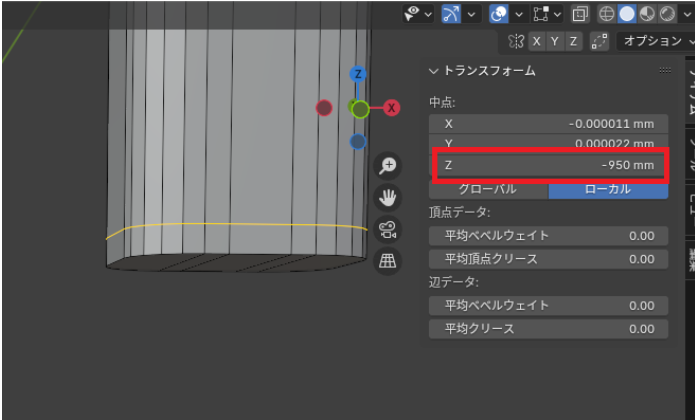
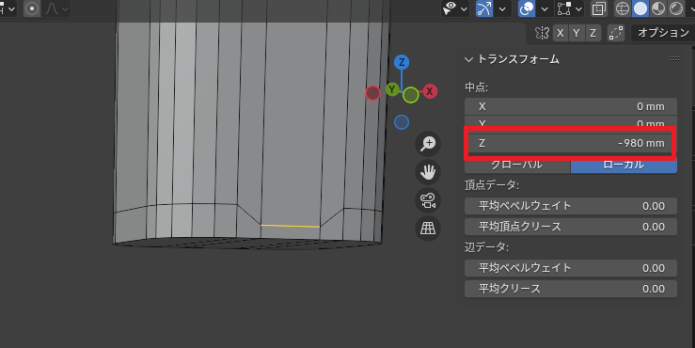
あとは「凹」の字を作るために真ん中をへこませるのですが反対側の辺も忘れずに選択しましょう。
「真ん中の辺」を選択して「Z:-980㎜」まで下げます。
スジ彫り
このままだと「凹状の辺という情報を追加しただけ」で、3Dプリンターで出力された際には何にもなりません。
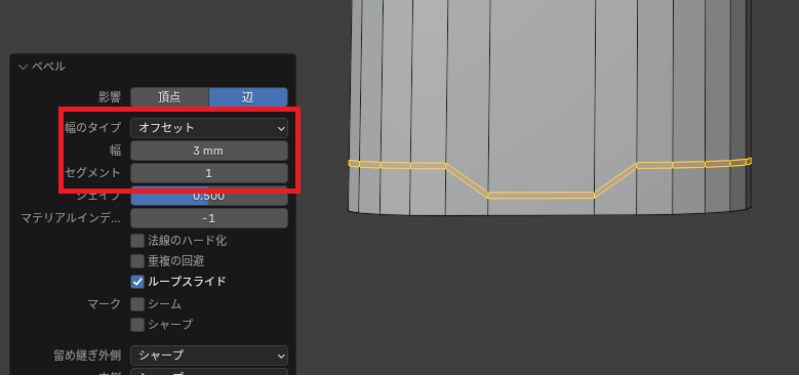
なので、分かりやすくするために「頭」と「柄」に部分に「スジ」を入れます。
「Alt」+「左クリック」で横辺をぐるりと選択して「ベベルツール(ctrl+B)」を使います。
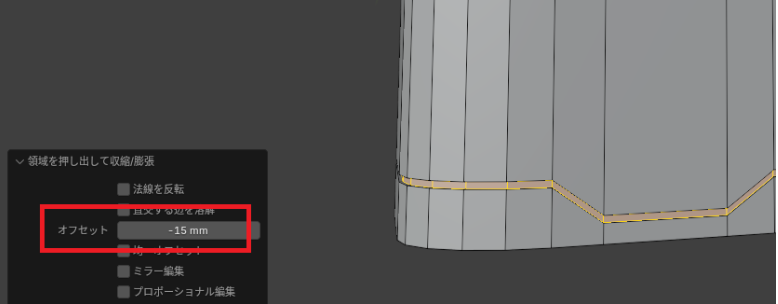
「Alt」+「E」の「法線に沿って面を押し出し」で「オブジェクト側」に凹ませて「スジ」を作ります。
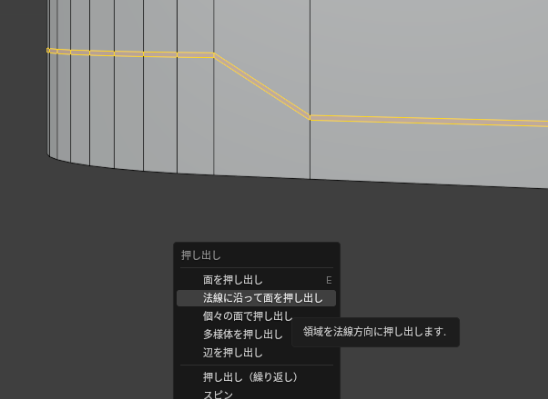
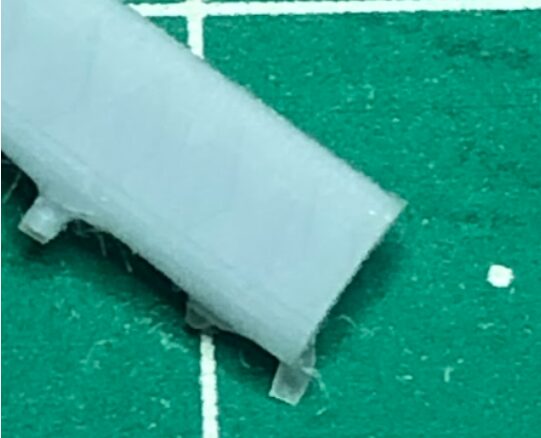
今回私は「-15mm」にしましたが、この程度だと「3Dプリント」したときに全然スジとして彫られていませんでした。
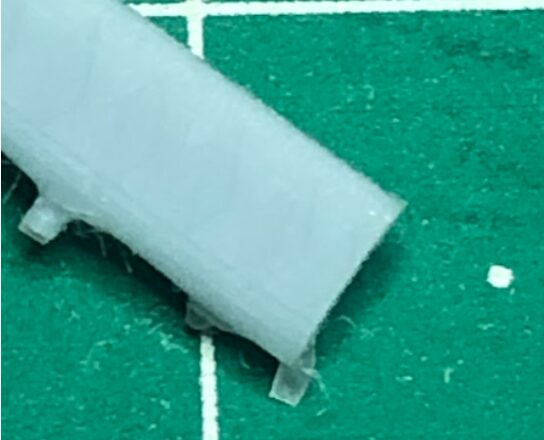
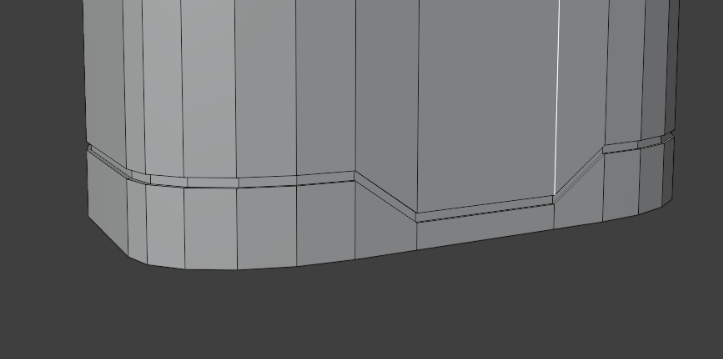
とにかく「3Dモデル」としてはスジボリ完成です。
「柄巻き」を作る
「菱形の凹み」を作ることで「柄巻き」を表現しようと思います。
線をまっすぐにする
「菱形」は一定間隔で付けられているので「ループカット」で等間隔に「横辺」を入れたいのですが、今の「柄」にループカットしても下のように「凹んだ線」となります。
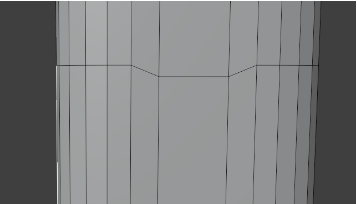
これは「頭」を作った時の凹みが影響しています。
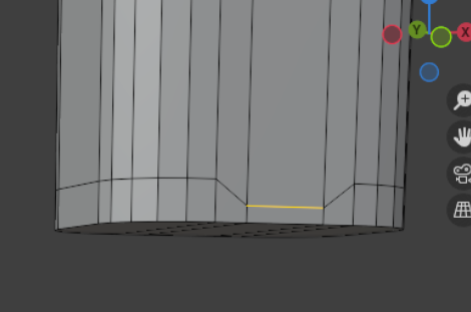
なので「ループカット」を「頭の凹み」の影響から守るために、「頭の上に真っすぐな線」を引きます。
「ループカット」で頭の上に横辺を入れます。
(この時は凹んだ線でOK)
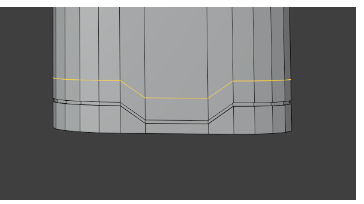
「凹み」を形成している3辺を選択して「Ctrl」+「X」で消します。
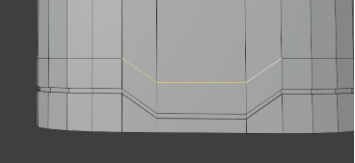
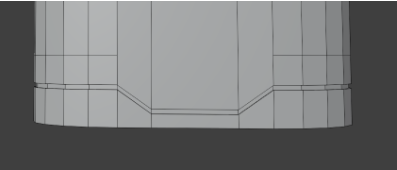
「1」で「頂点選択」に切り替え選択し、「J」で繋げます。
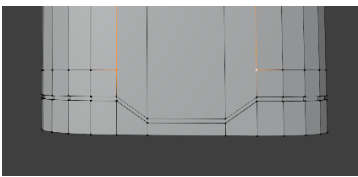
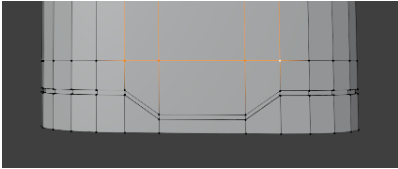
反対側でこの作業をするのも忘れずに!
これで「真っすぐな辺」をループカットで入れられるようになりました。
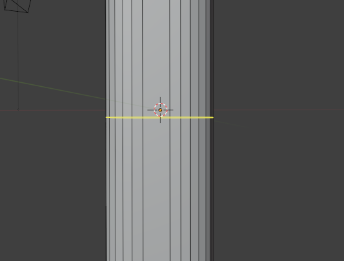
区切る
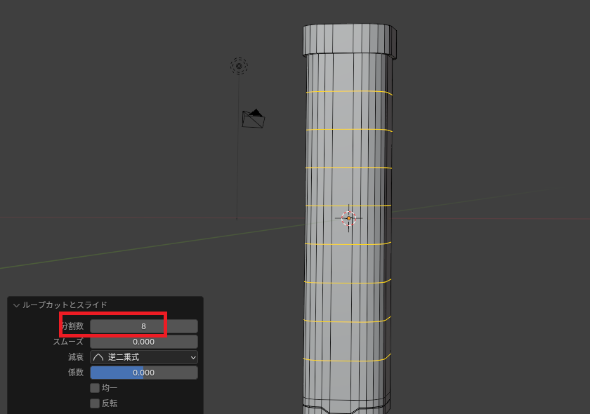
ループカットします。
「分割数」は8にしました。
スジも入れていきます。
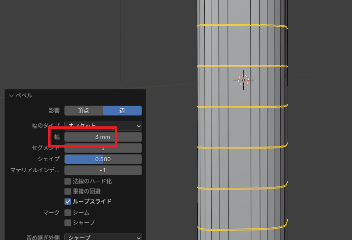
「頭」のスジよりも浅くしたいので「幅:3㎜」「オフセット:ー8㎜」です。
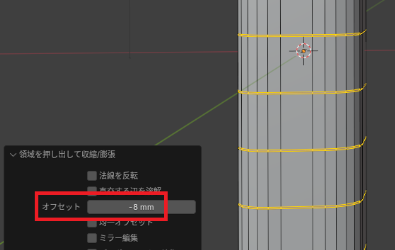
......が、こちらも「頭のスジ」同様、スジとしてうまく現れてはくれませんでした。
上部にも線を入れる
上部(縁の下)の辺りに横辺を入れておきます。
「柄巻き」って、良く見ると一番上は幅が細いんですよね。そこの再現です。
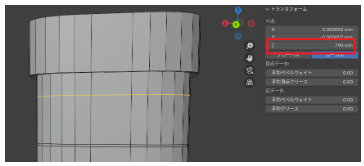
適当な位置にループカットを入れます。
自分は「Z:790」の位置にしました。
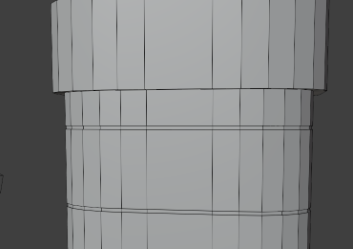
これで「ひし形を入れるための区切り」は完了です。
菱形を入れる
「菱形の凹み」を入れていきます。
まず真ん中にループカットで縦辺を入れます。
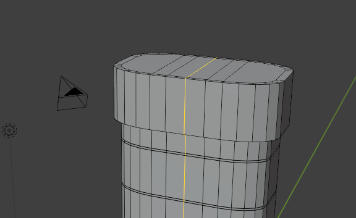
さらに、それぞれの区切りに「横線」を入れていきます。
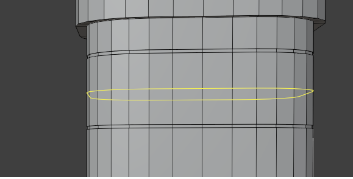
「追加した横線」を選択したまま「ベベルツール(ctrl+B)」で「幅:80㎜」「オフセット:2」にします。
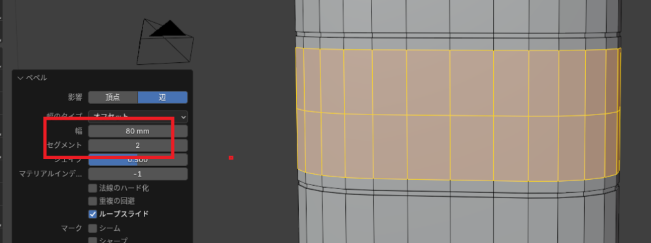
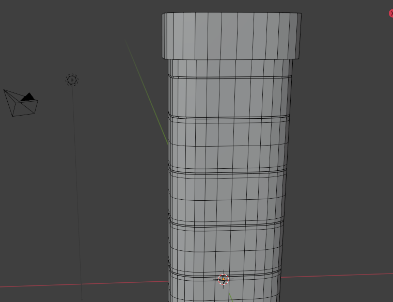
面倒ですが「一番上の区切り以外」のほかのすべての区切りに同様の操作をします。
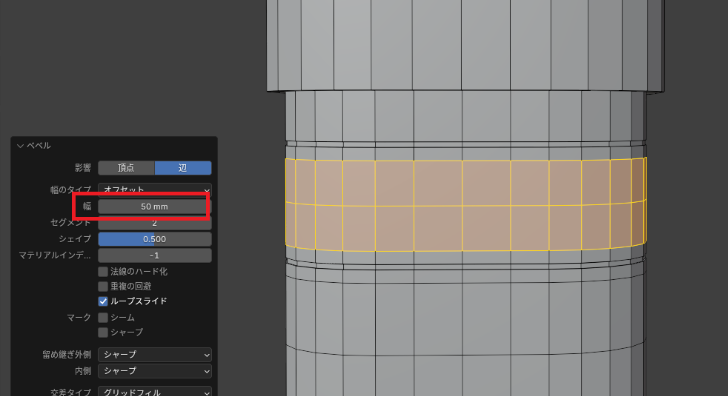
最後に、一番上は幅が狭いので「幅:50」を入れます。
ナイフツール
「ナイフツール(Kキー)」で「菱形」を作っていきます。
この時、ナイフツールの「透過カット機能」を使います。
透過カット機能
ナイフツールを使用している時に「C」を押すと「透過カット」がONになります。
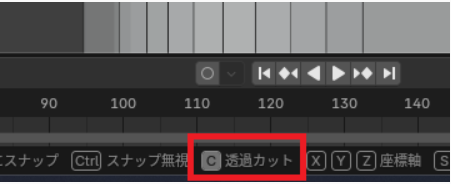
これを使うと「裏面」にもナイフが貫通して辺を入れてくれるようになります。
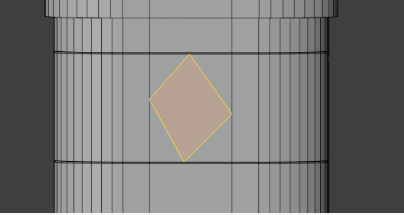
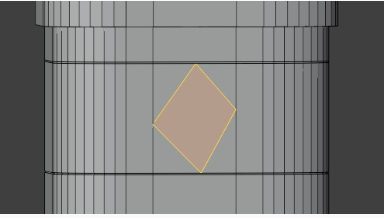
注意点として、「透過カットは視点がズレていると反対側に入れる辺もズレる」ということには注意です。
- 視点がズレている
- 「透視投影(パース)」がONになっている
などなっていないか確認し手から作業します。
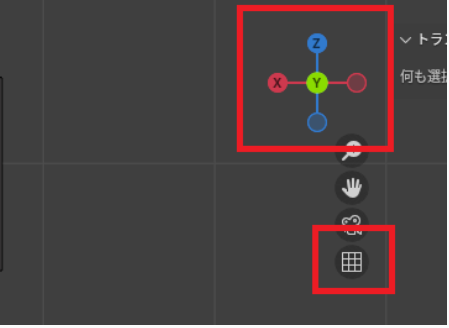
・「グリッド線」のアイコンが平行なら「透視投影(パース)」は切れています。
「頂点」を選択して、↓の様なひし形を切ります。
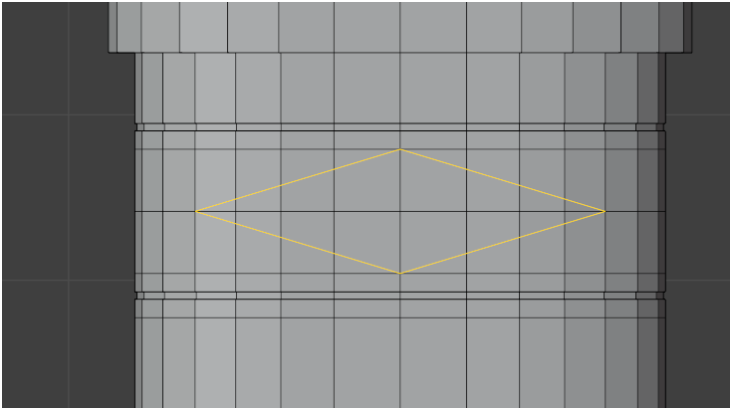
「Enter」を押すと、ナイフによる切り取りの確定をします。
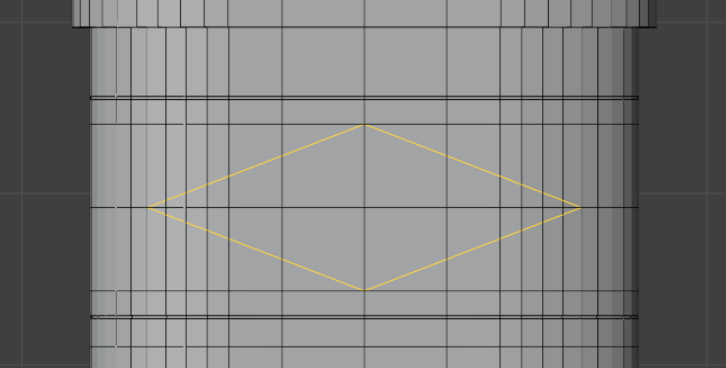
裏側がズレていないか確認します。
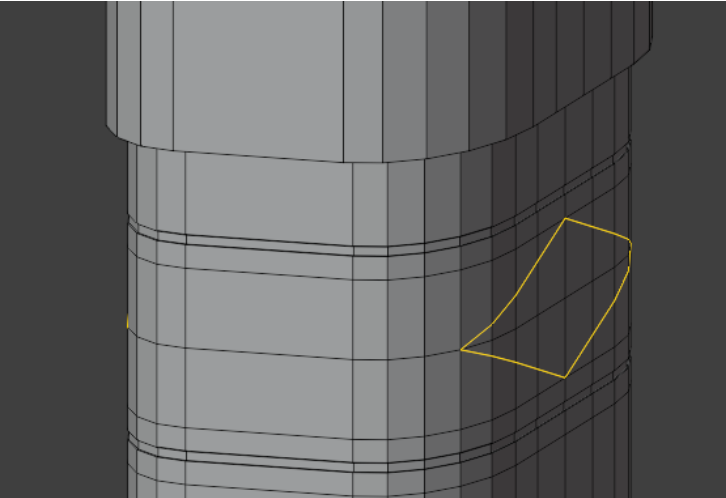
面倒ですが、これを残りの区切り(一番上含む)でしましょう。
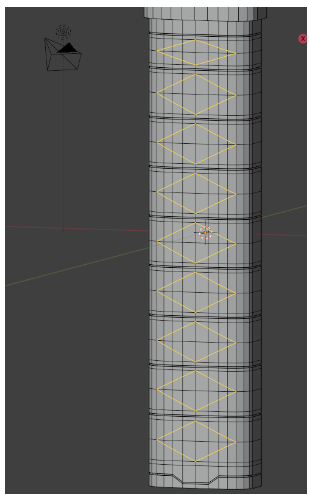
そして「全ての菱形の辺が選択されている状態(裏側含む)」で「選択」➔「ループ選択」➔「内側領域のループを選択」します。
これで「菱形の内側の面」が選択されます。
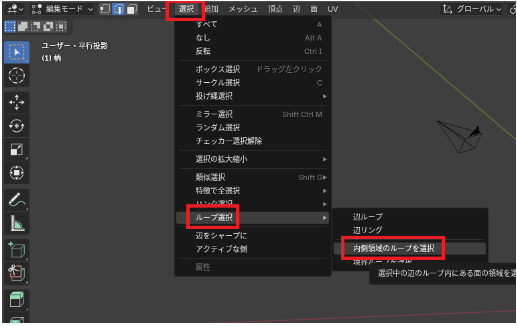
そして「Alr」+「E」➔「法線に沿って押し出し」で凹ませます。
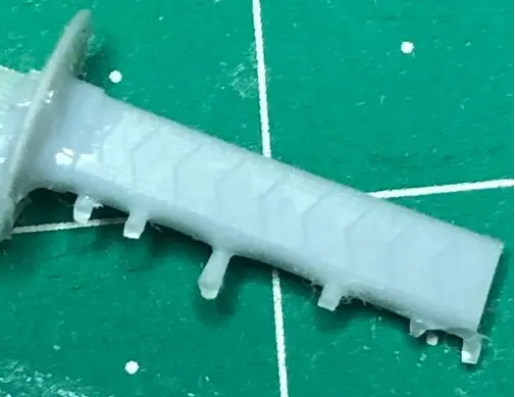
「オフセット:ー30」にしましたが、例によって「3Dプリントしたとき目立たない」です。「スジボリ」よりはマシでしたが。

まとめ
今回は「柄」を作りました。
次回は「刀身」の記事をアップします。